DeutschDeutsch EnglishEnglish CanadaCanada

IPTV einrichten Deutschland

Entdecken Sie umfassende Antworten auf Ihre Fragen zum IPTV-Dienst in unserem detaillierten FAQ-Leitfaden. Erfahren Sie mehr über Gerätekompatibilität, empfohlene Internetgeschwindigkeiten und die Verwaltung Ihres Abonnements für das bestmögliche Streaming-Erlebnis. Unsere Expertentipps helfen Ihnen, IPTV-Dienste effektiv zu nutzen und das volle Potenzial Ihres IPTVSmarter-Abonnements auszuschöpfen. Sie finden außerdem Video-Tutorials zur Einrichtung von IPTV auf Ihrem Gerät sowie eine Schritt-für-Schritt-Anleitung für Ihre Installation.

IPTV auf Smart-TV mit Star IPTV Pro einrichten

Star IPTV Pro ist eine IPTV-App für Smart-TVs und unterstützt den Login per Xtream Codes API oder M3U-Playlist. So richten Sie die App ein:

  1. Öffnen Sie den App Store Ihres Smart-TVs.
  2. Suchen Sie nach Star IPTV Pro und installieren Sie die App.
  3. Starten Sie die App nach der Installation.
  4. Wählen Sie den Login per Xtream Codes API oder M3U-URL.
  5. Geben Sie Server-URL, Benutzername und Passwort ein oder fügen Sie Ihre M3U-URL ein.
  6. Laden Sie die Senderliste und starten Sie das Streaming.
IPTV auf Smart-TV mit FlixIPTV einrichten

FlixIPTV ist eine beliebte IPTV-App für Smart-TVs. Die Einrichtung erfolgt meist über die MAC-Adresse Ihres Geräts und eine M3U-Playlist.

  1. Öffnen Sie den App Store Ihres Smart-TVs.
  2. Suchen Sie nach FlixIPTV und installieren Sie die App.
  3. Starten Sie FlixIPTV und notieren Sie die angezeigte MAC-Adresse.
  4. Öffnen Sie die FlixIPTV-Webseite auf einem Computer oder Smartphone.
  5. Geben Sie Ihre MAC-Adresse und die M3U-Playlist-URL ein.
  6. Speichern Sie die Angaben und starten Sie die App neu.
IPTV auf dem Fire TV Stick einrichten

Der Amazon Fire TV Stick eignet sich gut für IPTV-Apps wie Star IPTV Pro, TiviMate oder andere kompatible Player.

  1. Öffnen Sie Einstellungen > Mein Fire TV > Entwickleroptionen.
  2. Aktivieren Sie die Installation aus unbekannten Quellen, falls Ihre gewünschte App nicht im Store verfügbar ist.
  3. Installieren Sie die Downloader-App.
  4. Laden Sie Ihre IPTV-App herunter und installieren Sie sie.
  5. Öffnen Sie die IPTV-App und geben Sie Ihre Zugangsdaten oder M3U-URL ein.
  6. Laden Sie die Senderliste und starten Sie das Streaming.
IPTV auf Android-Geräten einrichten

Android-Smartphones, Tablets und Android-TV-Boxen unterstützen viele IPTV-Apps und sind besonders flexibel.

  1. Öffnen Sie den Google Play Store auf Ihrem Android-Gerät.
  2. Suchen Sie nach einer IPTV-App wie Star IPTV, TiviMate, IPTV Smarters oder Perfect Player.
  3. Installieren Sie die gewünschte App.
  4. Starten Sie die App und wählen Sie Xtream Codes API oder M3U-URL.
  5. Geben Sie Ihre Zugangsdaten ein.
  6. Warten Sie, bis die Playlist geladen ist, und starten Sie das Streaming.
IPTV auf Apple- und iOS-Geräten einrichten

Auf iPhone, iPad und Apple TV können Sie IPTV über kompatible Apps aus dem App Store nutzen.

  1. Öffnen Sie den App Store auf Ihrem Apple-Gerät.
  2. Suchen Sie nach einer IPTV-App wie GSE Smart IPTV oder einer kompatiblen Alternative.
  3. Installieren und starten Sie die App.
  4. Fügen Sie Ihre M3U-URL hinzu oder melden Sie sich per Xtream Codes API an.
  5. Laden Sie die Senderliste und prüfen Sie die Wiedergabe.
  6. Speichern Sie Ihre Einstellungen für den nächsten Start.
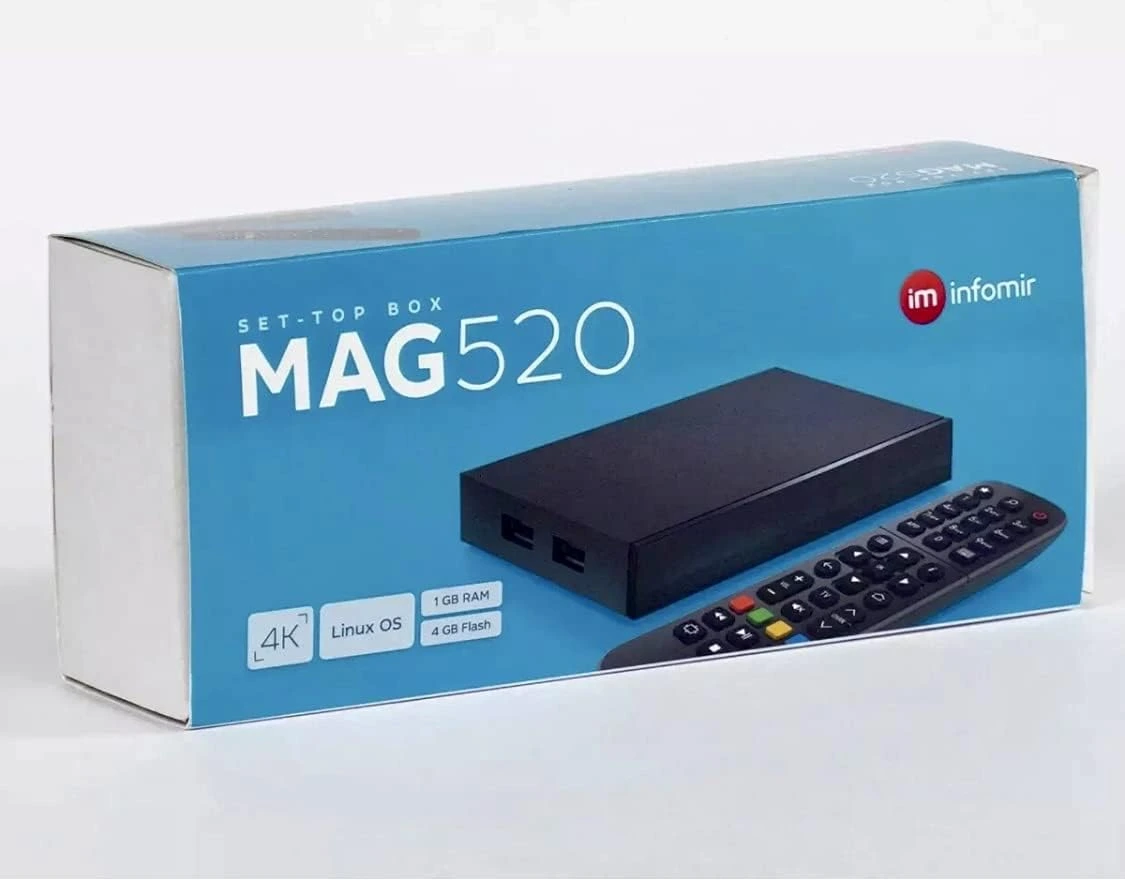
IPTV auf einer MAG-Box einrichten

MAG-Boxen werden häufig über eine Portal-URL eingerichtet. Halten Sie dafür die Zugangsdaten Ihres IPTV-Anbieters bereit.

  1. Verbinden Sie die MAG-Box per HDMI mit Ihrem Fernseher.
  2. Schließen Sie Netzteil und Internetverbindung an.
  3. Öffnen Sie Einstellungen > Systemeinstellungen > Server > Portale.
  4. Geben Sie die Portal-URL in Portal 1 ein.
  5. Speichern Sie die Einstellungen und starten Sie die MAG-Box neu.
  6. Warten Sie, bis die Senderliste geladen ist.
IPTV auf Windows und Xbox einrichten

Auf Windows-PCs und Xbox-Geräten können Sie IPTV über Apps wie VLC Media Player oder MyIPTV Player nutzen.

  1. Öffnen Sie den Microsoft Store oder laden Sie VLC Media Player herunter.
  2. Installieren Sie die gewünschte IPTV-App.
  3. Öffnen Sie die Einstellungen der App.
  4. Fügen Sie Ihre M3U-URL oder IPTV-Zugangsdaten hinzu.
  5. Aktualisieren Sie die Senderliste.
  6. Starten Sie das Streaming auf Ihrem Windows-PC oder Ihrer Xbox.

Ihre Frage wurde noch nicht beantwortet? Schreiben Sie sie unten auf

Ihr Name
Ihre E-Mail
Ihre Telefonnummer
Betreff
Ihr Name