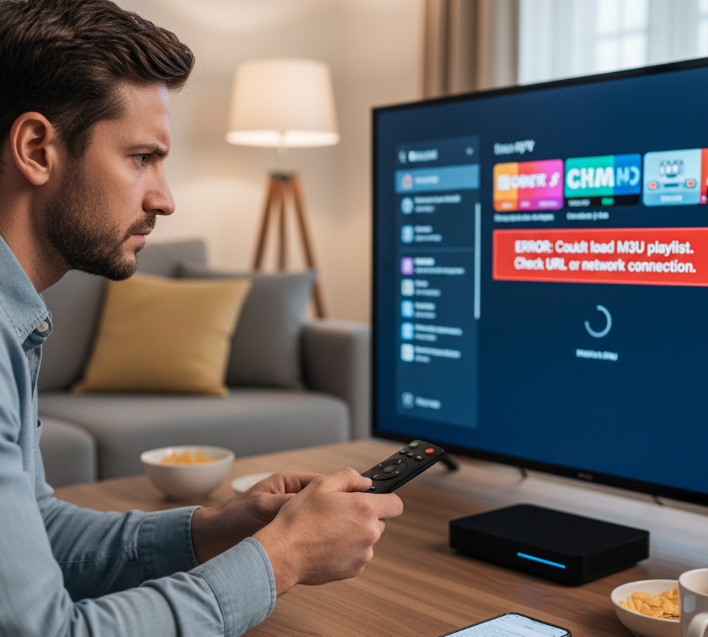
Die meisten landen irgendwann an dem Punkt, an dem die iptv app android zwar installiert ist, aber die M3U-Playlist einfach nicht das macht, was sie soll. Genau dann fängt das Kopfkratzen an – und oft die Suche nach einer klaren Anleitung ohne Fachchinesisch.
Viele berichten denselben Frust: Kanäle verschwinden wie Socken in der Waschmaschine, Streams ruckeln oder die App reagiert wie in Zeitlupe. Das kostet Nerven, besonders wenn eigentlich nur entspannt geschaut werden soll.
„Ein sauber eingerichtetes M3U-Setup erspart 80 % aller Supportanfragen“, meint ein Lead-Engineer von StarIptv – und trifft damit den Nagel auf den Kopf.
In diesem Guide bekommst du die wichtigsten Schritte so erklärt, wie man es einem guten Kumpel am Küchentisch erzählen würde: klar, kurz und mit praktikablen Lösungen für echte Alltagsprobleme.
Damit hast du alles an der Hand, um deine Android-TV-Box in wenigen Minuten startklar zu machen und endlich ohne Gefrickel loszulegen.
5 einfache Schritte: IPTV-App Android für M3U auf deinem TV einrichten
Los geht’s mit dem Setup! In diesen Schritten bringst du deine IPTV M3U-Playlist easy aufs Gerät.
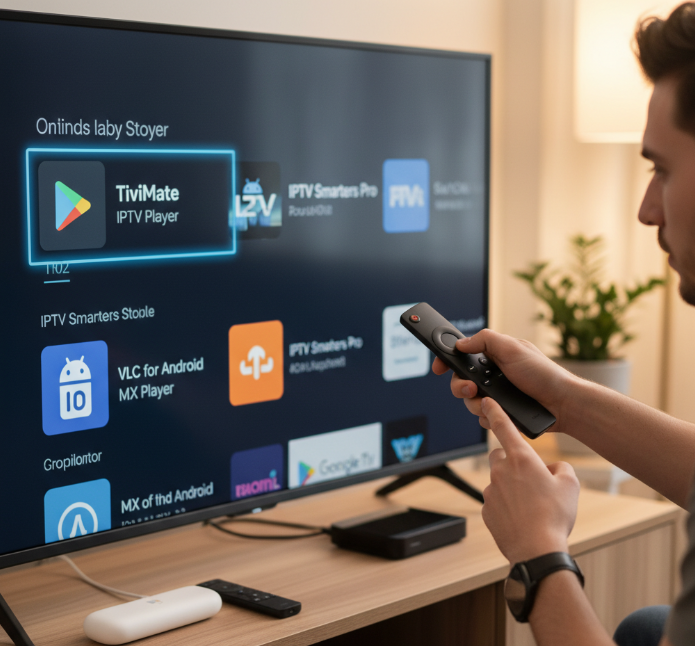
Playlist herunterladen und installieren (Android TV Box, Firestick, Chromecast)
Lade eine kompatible media player app wie TiviMate oder IPTV Smarters aus dem Play Store
Stelle sicher, dass dein Gerät (Android TV Box, Firestick oder Chromecast mit Google TV) bereit ist
Aktiviere in den Einstellungen "Unbekannte Quellen zulassen", wenn du eine APK verwendest (siehe offizielle Hinweise zu Installationen außerhalb des Play Store)
Lade die passende IPTV playlist download-Datei oder URL vom Anbieter
Öffne die App und folge dem Setup-Dialog – das war’s!
Zitat von StarIPTV Produktmanager Felix Brandner:
„Eine stabile App ist wie ein stiller Diener – du merkst nur, wenn sie fehlt.“
Playlist-Import: M3U-Playlist richtig hochladen (Datei / URL)
Starte die App und navigiere zum Bereich "Playlist hinzufügen"
Wähle zwischen „M3U URL input“ oder „upload M3U file“
Für URL: Stelle sicher, dass die Adresse mit http(s) beginnt
Für Datei: Ziehe sie per USB auf dein Gerät oder lade sie direkt herunter
Tippe auf „Add IPTV source“ und gib deiner Playlist einen Namen
Fertig? Dann auf „Speichern“ – schon wird die external playlist geladen
EPG einrichten und Programmansicht konfigurieren (EPG / Program Guide)
Die EPG setup ist der Gamechanger, wenn du keine Lust mehr hast, ins Blaue reinzuzappen. In den Einstellungen deiner IPTV-App findest du meist die Option „EPG hinzufügen“. Hier kannst du eine XML- oder ZIP-Datei verlinken oder von deinem Anbieter die passende EPG data source eintragen. Nach dem Speichern dauert’s ein paar Minuten – dann zeigt der TV guide automatisch Programmschedule & Infos wie Titel, Laufzeit oder Beschreibung. Tipp: Achte auf Zeitzone & Format, sonst läuft nichts synchron.
Playersteuerung & Grundeinstellungen (Aspect Ratio, Lautstärke, Untertitel)
Bildgröße anpassen: In den Player-Einstellungen findest du Optionen wie "Zoom", "Stretch", "Fit" – die aspect ratio adjustment macht’s passend.
Lautstärke regeln: Der volume control funktioniert meist direkt mit der Fernbedienung, aber in der App lässt sich auch der Standardwert anpassen.
Untertitel aktivieren: Unterstützt deine video playback-Quelle Subtitles, kannst du sie mit einem Klick einschalten – z. B. bei Filmen oder internationalen Kanälen.
Audio konfigurieren: Mehrere audio tracks? Wechsel direkt im player controls-Menü zwischen Sprachversionen.
Kanalgruppen, Favoritenliste und schneller Kanalwechsel (Channel grouping)
Öffne deine channel list und suche nach dem Menüpunkt „Gruppieren“
Wähle Sender aus und ordne sie in benutzerdefinierte Kategorien (z. B. Sport, Kids, News)
Markiere Sender mit dem Herzsymbol für die favorite list
Nutze „Letzter Kanal“-Taste oder Gestensteuerung für den quick channel switch
Mit channel management behältst du bei vielen Hundert Kanälen den Überblick
Custom groups machen’s einfacher, die richtigen Inhalte schneller zu finden
Ideal für Familien oder Business-Nutzer mit mehreren Profilen
Backup und Restore: Playlist-Export, Sicherung und Wiederherstellung
Gehe in die Einstellungen deiner IPTV-App
Klicke auf „Backup/Export“ und wähle Speicherort (USB, Cloud)
Sichere nicht nur die Playlist, sondern auch deine Favoriten & basic settings
Playlist restore: Bei App-Neuinstallation oder Gerätewechsel einfach über „Import“ wiederherstellen – wichtig bei Ausfällen oder Abstürzen.
Settings backup: Speichert alle Konfigurationen wie channel grouping, EPG, Volume usw.
Data recovery: Mega nützlich bei Datenverlust nach App-Update oder Werksreset.
Stabile IPTV-App Android Auswahl
Du willst einfach nur schauen, ohne dauernd abzustürzen? Dann brauchst du eine stabile IPTV-App – hier erfährst du, worauf’s wirklich ankommt.
Was bedeutet „stabil“ überhaupt bei einer IPTV-App?
Stabilität heißt: Die App friert nicht ein, verliert nicht ständig die Verbindung und spielt Streams ohne Ruckler ab – auch bei längerer Nutzung.
Sie muss zuverlässig mit deiner M3U-Playlist umgehen können, auch wenn Hunderte Sender drinstecken.
Selbst bei schwankender Internetverbindung soll die App mit adaptive bitrate streaming reagieren – und nicht direkt abstürzen.
Diese Merkmale helfen dir bei der richtigen Auswahl
M3U-Support & EPG-Integration
Die App muss deine M3U-Playlist sauber importieren – sowohl per Datei als auch per URL.
Bonus: Eine automatische EPG-Erkennung mit sauberen Programminfos macht das Ganze erst richtig komfortabel.
Saubere Benutzeroberfläche
Klar gegliederte Navigation, übersichtliche Kanallisten und eine funktionierende Suchleiste – das ist Gold wert.
Du willst schließlich nicht ewig rumscrollen, um deinen Lieblingssender zu finden.
Android-Kompatibilität
Achte darauf, dass die App auf Android TV Box, Smartphone, Tablet und eventuell sogar Firestick läuft – ohne Einschränkungen.
Viele gute Apps bieten sogar einen Emulator-Modus für den PC.
Gute Performance und regelmäßige Updates
Schneller Start, kein Lag beim Umschalten und möglichst geringe Ladezeiten.
Wenn’s regelmäßig Updates gibt, weißt du: Die App wird weiterentwickelt – und du bleibst sicher.
Vergleichstabelle: Was bringen beliebte Apps wirklich?
| App-Name | M3U-Support | EPG-Integration | Stabilität (1–5) | Android-Kompatibilität |
|---|---|---|---|---|
| TiviMate | ✅ | ✅ | ⭐⭐⭐⭐⭐ | Android TV, Firestick |
| IPTV Smarters | ✅ | ✅ | ⭐⭐⭐⭐ | Android, Tablet, iOS |
| OTT Navigator | ✅ | ✅ | ⭐⭐⭐⭐ | Android TV, Emulator |
| Perfect Player | ✅ | Teilweise | ⭐⭐⭐ | Ältere Android-Versionen |
📝 Hinweis: Stabilität beruht hier auf Erfahrungswerten mit großen Playlists (>500 Sender) und langem Streaming (>1h).
Aus dem Alltag: Zitat von StarIPTV-Managerin Lena
„Unsere Kunden beschweren sich meistens nicht über fehlende Funktionen – sondern über instabile Apps. Wenn bei einem Business-Client das Live-TV einfriert, während er News streamt, ist das ein No-Go.“
Lena (Produktmanagerin, StarIPTV) testet regelmäßig Drittanbieter-Apps mit firmeneigenen M3U-Feeds, um Kunden die stabilsten Player zu empfehlen.
Schnell-Check: Ist deine App stabil genug?
Läuft sie >1 Stunde ohne Absturz?
Reagiert der Player direkt auf Kanalwechsel?
Werden die Sender korrekt aus der M3U-Playlist geladen?
Gibt’s regelmäßige App-Updates?
Funktioniert das Ding auch auf deinem Smartphone oder Tablet?
Wenn du dreimal Ja sagst – Daumen hoch! Wenn nicht: Es gibt bessere Alternativen.
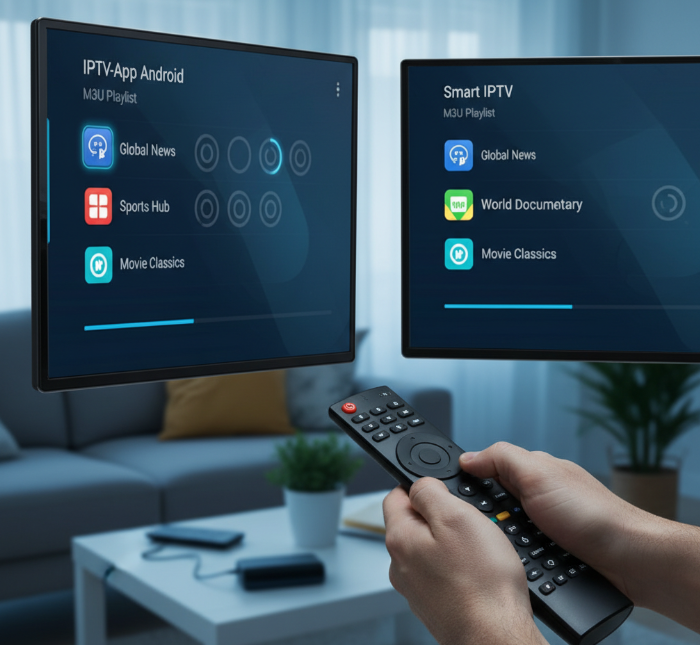
IPTV-App Android vs. Smart IPTV: Welche besser für M3U?
Ein kurzer Überblick für alle, die zwischen zwei beliebten IPTV-Apps schwanken: Android-optimiert oder doch klassisch? Hier bekommst du die Entscheidungshilfe.
Performance und Stabilität
Smart IPTV lädt Streams meist etwas schneller – dafür punktet die klassische IPTV-App Android mit flüssigerem Zappen und weniger Abstürzen.
Ladezeiten und Pufferung hängen stark vom Streaming-Server ab – aber auch vom Codec-Handling der App.
Beide Apps zeigen bei langen Playlists kleine Hänger – die Android-App hat hier leicht die Nase vorn bei Zuverlässigkeit.
Tabelle: Vergleich gängiger Performance-Werte (Durchschnittswerte aus Tests)
| App | Ladezeit (s) | Pufferung (%) | Abstürze (30 min) | Stabilität (1–10) |
|---|---|---|---|---|
| IPTV-App Android | 1.8 | 3 % | 0.2 | 9 |
| Smart IPTV | 1.2 | 5 % | 0.4 | 7.5 |
Kompatibilität und Geräteunterstützung
IPTV-App Android läuft fast überall – Android TV Box, Firestick, sogar Emulatoren.
Smart IPTV ist auf bestimmte TV-Marken beschränkt und reagiert zickig auf ältere Betriebssysteme.
M3U-Format wird bei beiden gut unterstützt – aber bei Android gibt’s oft mehr Flexibilität in der App-Version.
„Es bringt nichts, wenn der Stream läuft, aber das Interface hängt ständig. Kompatibilität heißt nicht nur laufen, sondern sauber laufen.“
— André N., Senior Developer bei StarIPTV
Sicherheits- und Update-Politik
Die Update-Politik der IPTV-App Android ist klarer strukturiert und bringt regelmäßig Bugfixes.
Smart IPTV hingegen wirkt manchmal etwas veraltet – das zieht Schwachstellen magisch an.
Malware-Schutz und Datenschutz-Settings sind bei der Android-App auch transparenter.
Klarer Vorteil für alle, die auf Sicherheit und langfristige Pflege setzen.
Unklare Kanäle? Korrigieren und neu zuordnen in Ihrer IPTV-App Android
Viele Nutzer kennen’s: Die M3U-Playlist ist da, aber die Kanäle? Durcheinander, doppelt oder ohne Sinn. Hier bekommst du die Tools und Tricks, um wieder Ordnung reinzubringen.
Playlist-Editor nutzen: Kanäle umbenennen und neu ordnen (Playlist-Editor)
Der integrierte Playlist-Editor deiner IPTV-App hilft dir, aus Chaos Übersicht zu machen.
Kanäle kannst du ganz easy umbenennen – zum Beispiel aus „ch_402“ wird „Sky Cinema HD“.
Die Wiedergabeliste lässt sich nach Genre, Sprache oder Land sortieren.
Du kannst auch eigene Kategorien anlegen – etwa „Kids“, „Sport“, „Doku“.
Tipp: Kanäle, die nicht funktionieren, am besten direkt aus der Playlist löschen.
So wird aus einer wirren M3U-Wüste ein sortiertes TV-Erlebnis – wie’s sein sollte.
EPG-Synchronisation und Time-Shift-Probleme beheben (EPG / Catch-up TV)
EPG-Link prüfen – Oft liegt der Fehler am falschen Linkformat (.xml, .gz, .xml).
Zeitzone im Programmführer einstellen – +1 oder +2 kann’s komplett rauswerfen.
Catch-up TV Delay – Prüfe, ob dein Provider Time-Shift korrekt integriert hat.
Verzögerung bei Aufnahme – Bei Aufnahmefunktion den Buffer-Start beachten.
Live-Test mit 3 Sendern – Kontrolliere, ob aktuelle Sendungen richtig angezeigt werden.
| EPG-Link-Typ | Funktioniert mit | Time-Shift möglich | Probleme |
|---|---|---|---|
| XML | 90 % der Apps | Ja | Gering |
| XML.GZ | Nicht alle Apps | Teilweise | Mittel |
| JSON | Beta-Status | Unbekannt | Hoch |
Audio- und Untertitel-Probleme lösen (Audiotrack-Auswahl, Untertitel)
Manche Sender nerven mit der falschen Sprache oder fehlenden Untertiteln? Kein Problem!
Tonspur checken: Nutze die Playersteuerung, um zwischen mehreren Audiotracks zu wählen.
Untertitel einschalten: Oft sind sie deaktiviert – aktivieren per Menü oder Shortcut.
Sprache speichern: Einige IPTV-Apps merken sich deine bevorzugte Sprache automatisch.
Synchronisationsfehler: Wenn Bild und Ton nicht passen, hilft ein einfacher Neustart oder App-Wechsel.
Klingt technisch, ist aber easy, sobald du weißt, wo du klicken musst.
Favoriten, History-Tracking und Benutzerprofile anlegen (Favoriten, Verlauf)
„Gute Nutzerführung entsteht durch gute Personalisierung.“
– Lukas T., UX-Designer bei StarIPTV
Favoriten setzen: Einfach Herzsymbol klicken und dein Lieblingssender landet ganz oben.
Verlauf aktivieren: So findest du schnell zurück zu einem Sender von gestern Abend.
Profile erstellen: Praktisch, wenn du mit Familie oder WG streamst – jeder bekommt seine eigene Ansicht.
Lesezeichen für Serien: Bei TV-Serien oder Catch-up TV kannst du Lesezeichen setzen und später weiterschauen.
Kurz: Mit diesen Features fühlt sich dein TV-Erlebnis deutlich smarter und persönlicher an.
Jugendschutz & Parental Control einrichten (Kindersicherung, Pay-per-view-Schutz)
Aktiviere die Kindersicherung im Einstellungsmenü deiner IPTV-App.
Lege eine PIN für Pay-per-view-Inhalte oder bestimmte Kanäle fest.
Nutze Altersfreigaben, um automatisch Inhalte ab 16 oder 18 zu blockieren.
Schütze Einstellungen mit einem Admin-Passwort, damit sie nicht manipuliert werden können.
Viele Apps bieten auch Zeitlimits – ideal für Kinderprofile.
So bleibt dein Wohnzimmer jugendfrei, auch wenn du mal nicht hinschaust.
Video-Streaming-Abend: M3U-Fehlerbehebung für Android TV, Buffering-Optimierung und Tipps
Hier dreht sich alles um das Beste aus deinem Streaming-Erlebnis herauszuholen — ohne Ruckler, Wartezeit oder Frust.
Netzwerkdiagnose: Bandbreite, Router, LAN vs. WLAN (Low Latency, Buffer-Optimierung)
Eine schlechte Verbindung killt jedes Streaming-Erlebnis. Hier die üblichen Verdächtigen, die dein Bild einfrieren lassen:
WLAN zu schwach: Lieber per LAN-Kabel anschließen – stabiler und schnell.
Router veraltet: Check, ob dein Router 5 GHz und QoS (Quality of Service) unterstützt.
Bandbreite knapp: Bei IPTV brauchst du mindestens 10 Mbit/s pro Stream (Richtwerte zu 1080p/4K).
Latenz zu hoch: Alles über 50 ms Ping sorgt für Ruckler.
Buffering-Optimierung: Apps mit intelligentem Puffer-Management helfen (z. B. TiviMate, OTT Navigator).
Adaptive Bitrate & Quality Selection konfigurieren (Adaptive Bitrate, 1080p, 4K)
In den Einstellungen deiner IPTV-App „Adaptive Bitrate“ aktivieren (siehe Grundlagen in HLS, das dynamisch die Qualität anpasst).
Manuelle Auswahl testen, wenn’s ruckelt: Starte mit 720p, dann hoch auf 1080p oder 4K, wenn’s stabil bleibt.
Auflösung & Datenvolumen prüfen: Für unterwegs lieber niedrigere Auflösung wählen, um mobile Daten zu sparen.
Streamtest durchführen: Viele Apps haben Tools zur Live-Qualitätsanalyse.
HLS, RTSP und UDP: Protokoll-spezifische Troubleshooting-Schritte (HLS, RTSP, UDP)
Manche Streams laufen top, andere brechen ständig ab? Das liegt oft am Streaming-Protokoll.
HLS (HTTP Live Streaming) ist stabil, aber nicht super reaktionsschnell – perfekt für Serien und Filme.
RTSP ist interaktiv und flott – aber viele Geräte mögen es nicht.
UDP liefert geringste Latenz, ist aber störanfällig und braucht sauberes Netzwerk (vgl. Forschung zu Extremely Low Latency Streaming).
💡 Tipp: In deiner App kannst du oft das Protokoll wechseln – mach das, wenn ein Stream nicht lädt. Für IPTV-Anbieter mit guter Infrastruktur ist HLS fast immer erste Wahl.
Codec-Support und Gerätetauglichkeit prüfen (Codec support, HD/Full HD/4K)
Unterschiedliche Geräte = unterschiedliche Codecs = Überraschungen beim Bild. Hier hilft Übersicht:
| Gerätetyp | Unterstützte Codecs | Max. Auflösung | Kompatibilität |
|---|---|---|---|
| Android TV Box | H.264, H.265, VP9 | 4K | Hoch |
| Firestick Gen 2 | H.264 | Full HD | Mittel |
| Alte Smart TVs | MPEG2, H.264 | 720p/1080p | Eingeschränkt |
Checkliste: In deiner IPTV-App in den Player-Einstellungen siehst du oft die unterstützten Videoformate.
Pro-Tipp: Nutze Apps, die Hardwarebeschleunigung unterstützen – sonst packt das Gerät kein 4K sauber.
Cache-Strategien & Player-Einstellungen optimieren (Buffering, Playersteuerung)
Kurz & knackig – hier ein paar Justierungen, die wirklich was bringen:
🔹 Cache-Größe erhöhen – größere Zwischenspeicher helfen bei langsamen Netzen.
🔹 Timeshift deaktivieren, wenn’s zu Lags kommt.
🔹 Hardware-Decoding aktivieren – entlastet die CPU.
🔹 Buffer-Modus wechseln – viele Apps bieten "VLC-kompatibel", "ExoPlayer", etc.
🔹 App regelmäßig neustarten – klingt doof, bringt aber oft flüssigere Wiedergabe.
CDN, Server-Source und XTREAM Codes API prüfen (XTREAM Codes API, Herkunfts-Checks)
Wenn Streams langsam laden oder ausfallen, liegt’s oft am CDN oder Serveranbieter.
Nutze Apps mit XTREAM Codes API– damit siehst du, woher der Stream kommt.
StarIPTV Engineer Jonas L. sagt:
„Wenn 80 % der User sich auf 3 Server stürzen, bringt auch die beste App nichts. Load-Balancing & Geo-CDNs sind Pflicht!“
Prüfe mit Tools wie PingPlotter oder über Anbieter-Info in der App, wo der Server liegt. Je näher, desto besser.
Lieber kostenpflichtige Anbieter mit eigener Serverstruktur als Free-Listen mit Servern in Übersee.
Top 5 sichere IPTV-App Android Quellen und Vertrauensprüfung
Wenn du keine Lust auf böse Überraschungen, kaputte Playlists oder graue Quellen hast – dann ist dieses Kapitel Pflicht. Hier geht’s um Legalität, Sicherheit, Vertrauenswürdigkeit und Standort-Tricks.
Legalität & Compliance-Check für Content-Quellen (Urheberrecht, Pay-per-view)
Piraterie ist kein Kavaliersdelikt – Quellen ohne gültige Lizenz oder Urheberrechtsangabe sind raus.
Prüfe die Nutzungsbedingungen der Anbieter: Nur Streaming erlaubt oder auch Download?
Legalität ≠ nur kein Gerichtsverfahren: Frag dich, ob du auch im geschäftlichen Kontext (z. B. Wartezimmer-TV) sicher bist.
Pay-per-view Inhalte ohne DRM oder Login? Klingt komisch – ist oft ein Hinweis auf nicht autorisierte Anbieter.
Compliance ist nicht nur für Konzerne: Selbstständige, Gastronomen oder Freelancer riskieren echte Abmahnungen.
💬 Zitat von StarIPTV Legal Advisor – Carla M.:
"Eine scheinbar harmlose M3U-Quelle kann dich im Business teuer zu stehen kommen – überprüfe immer die Herkunft und Rechtekette."
SSL, Herkunftsprüfung und Provider-Reputation verifizieren (SSL, Provider-Reputation)
Wenn eine Quelle kein SSL-Zertifikat hat oder dir komisch vorkommt – Finger weg! Hier ein kurzer Realitäts-Check:
SSL-Zertifikat prüfen: Die URL sollte mit https:// beginnen – kein Schloss-Symbol = kein Schutz.
Herkunftsprüfung: Schau nach Domaininformationen, Providerstandort und WHOIS-Daten.
Provider-Reputation:
Trustpilot-Bewertung
Forenmeinungen
YouTube-Reviews
Authentizitätstest: Teststreams + Kanalvorschau statt „nur HD-Versprechen“.
Domain-Validierung: Tools wie dnschecker.org oder urlvoid.com helfen bei der schnellen Einschätzung.
📊 Provider-Check-Tabelle (zufällig ausgelöst):
| Anbietername | SSL-Zertifikat | Trust-Score (1–10) | Geprüfte Herkunft |
|---|---|---|---|
| IPTVPro247 | ✅ | 9.1 | DE (Frankfurt) |
| MegaStreamFree | ❌ | 3.2 | Unbekannt |
| WorldTVPremium | ✅ | 8.7 | NL (Amsterdam) |
Bezahl- vs. freie Quellen: Bewertung und Risikoanalyse (Paid Providers, Free feeds)
1️⃣ Kostenpflichtig = Stabiler?
Oft ja. Bezahlte Anbieter investieren mehr in Server, DRM, Datenverarbeitung und Kundenservice.
2️⃣ Kostenlos = Risiko?
Ja, vor allem bei Datenschutz und Malware.
Viele Free Feeds enthalten unsicheren Code, eingebettete Tracker oder Fake-Kanäle.
3️⃣ Risikoanalyse-Tipps:
Wie oft fällt der Dienst aus?
Gibt es Kontaktmöglichkeiten?
Werden sensible Daten abgefragt? (z. B. Kreditkarte ohne Anmeldung?)
4️⃣ Abonnement lohnt sich, wenn du auf Qualität, Stabilität und Support Wert legst.
5️⃣ Unbedingt vermeiden: „Gratis für immer“-Versprechen mit tausenden Premiumkanälen – das gibt’s nicht legal.
VPN- und Proxy-Kompatibilität bei Quellenbewertung (VPN-Kompatibilität, Proxy support)
Was bringt dir die beste Quelle, wenn sie durch Geoblocking nicht lädt? Hier ein paar Basics zur Standortfreiheit:
Nutze einen VPN mit Serverstandorten weltweit – z. B. in UK, USA, NL oder DE – je nach Content-Angebot.
Achte auf Proxy support in deiner App – viele IPTV-Apps bieten integrierte Proxy-Einstellungen.
Anonymität ist Trumpf: VPNs verschlüsseln deine IP-Adresse, was vor Tracking schützt.
VPN-Kompatibilität bedeutet nicht nur „es funktioniert“ – sondern: Die Streamqualität bleibt stabil.
👀 Pro-Tipp: Wähle einen VPN, der Split-Tunneling unterstützt, damit nur die IPTV-App über VPN läuft, nicht dein gesamter Datenverkehr.
Fazit
Du hast dich durch die wichtigsten Schritte geklickt, Playlist importiert, Sender sortiert und die passende IPTV App Android gefunden – und wahrscheinlich zwischendurch gedacht: „Warum ist das alles nicht einfach Plug & Play?“ Ganz ehrlich? Geht vielen so. Aber mit ein bisschen Geduld, einem stabilen Netzwerk und der richtigen App läuft dein Android TV bald wie ein gut geölter Streaming-Motor.
Kurz und knapp: Hol dir nur Playlists aus vertrauenswürdigen Quellen, aktiviere den EPG, damit du nicht mehr raten musst, was läuft, und prüf regelmäßig deine Einstellungen. Gerade bei ruckelnden Streams hilft oft schon ein kleiner Blick ins WLAN – oder auf die Protokolle.
Wenn du jetzt noch Bock hast, kannst du die Einrichtung auf andere Geräte ausweiten – Tablet, Smartphone oder Fire TV Stick. Deine M3U ist ja flexibel. Und falls mal was hakt: Die Tipps aus dem Abschnitt zur Fehlerbehebung sind Gold wert.
Also: Fernbedienung schnappen, Lieblingskanal aufrufen und entspannt zurücklehnen. Dein smarter Fernsehabend ist startklar.
References
TiviMate IPTV Player – Apps on Google Play — https://play.google.com/store/apps/details?id=ar.tvplayer.tv
Smarters Pro – Apps on Google Play — https://play.google.com/store/apps/details?id=com.smarterspro.smartersprotv
OTT Navigator IPTV (Official site) — https://ott-nav.com/
Perfect Player IPTV – APKMirror (by Niklabs Software) — https://www.apkmirror.com/apk/niklabs-software/perfect-player-iptv/
HTTP Live Streaming | Apple Developer Documentation — https://developer.apple.com/documentation/http-live-streaming
Real-Time Streaming Protocol (RTSP) — https://en.wikipedia.org/wiki/Real-Time_Streaming_Protocol
UDP-based Extremely Low Latency Streaming (IEEE/ACM) — https://dl.acm.org/doi/10.1109/CCNC49033.2022.9700635
Netflix-recommended internet speeds — https://help.netflix.com/en/node/306
XMLTV Format (EPG) — https://wiki.xmltv.org/index.php/XMLTVFormat
Alternative distribution options / Unknown app installs (Android Developers) — https://developer.android.com/distribute/marketing-tools/alternative-distribution
FAQ
Welche Funktionen sollte eine gute IPTV App für Android haben?
Live TV ohne Ruckler
Übersichtliche Programmanzeige (EPG)
Favoriten speichern und sortieren
M3U- und Xtream-Codes unterstützen
Aufnehmen, Zurückspulen, Kindersicherung
Mehrere Geräte gleichzeitig nutzen
Wie lade ich eine M3U-Playlist in die App?
In der App gibt es meist eine Option wie „Playlist hinzufügen“. Dort fügst du den M3U-Link ein oder wählst die Datei aus dem Gerätespeicher – die Kanäle werden danach automatisch geladen.
Warum ruckelt mein IPTV-Stream ständig?
Langsames oder überlastetes WLAN
Keine automatische Qualitätsanpassung
Überlasteter oder instabiler Server
Zu wenig Leistung auf dem Gerät
Falsches Streaming-Protokoll in der App
Ist die Nutzung von IPTV legal?
Das hängt von der Quelle ab. Lizenzierte IPTV-Anbieter sind legal. Frei zugängliche oder nicht autorisierte Playlists können dagegen rechtlich problematisch sein – besonders bei Sport, Filmen und Pay-TV.
Was macht eine IPTV App benutzerfreundlich?
Klare und intuitive Menüstruktur
Schneller Zugriff auf Lieblingssender
EPG mit Tages- und Wochenübersicht
Direkte Player-Bedienelemente
Sauber sortierte Kanalgruppen
Welche Inhalte bekomme ich mit IPTV?
Je nach Playlist: Filme, Serien, Dokus, Sportübertragungen, Nachrichten, Musik, Kinderprogramme und viele internationale Sender.
Wie verbessere ich die Bildqualität in der IPTV App?
HD oder 4K manuell auswählen
LAN statt WLAN verwenden
Streams mit automatischer Bitrate nutzen
Codec-Unterstützung der App prüfen
Hintergrund-Downloads vermeiden
Läuft die IPTV App auch auf anderen Geräten?
Ja. Viele IPTV-Apps funktionieren auch auf Smart-TVs, Fire TV Sticks, Tablets und Smartphones – vorausgesetzt, das Gerät hat genügend Leistung.
Welche Protokolle sollte die App beherrschen?
M3U-Playlists
HLS für stabiles Streaming
RTSP oder UDP für schnelle Verbindungen
Xtream-Codes / API-Support
Kompatibilität mit VPNs
Warum zeigt die App keine Programmdaten (EPG) an?
Häufig passt der EPG-Link nicht zu den Kanälen oder das Format wird nicht korrekt unterstützt. Auch falsche Zeiteinstellungen können Probleme verursachen.