Du willst IPTV ausprobieren, aber weißt nicht, welcher Anbieter was taugt? Dann führt kaum ein Weg an einer guten iptv test line vorbei. Viele versprechen dir „HD ohne Ende“ – aber was nützt das, wenn das Bild ruckelt oder der Sender mitten im Spiel abbricht?
Ich stand selbst mal da, mit fünf offenen Tabs, fragwürdigen Test-Links und null Plan. Was mir gefehlt hat: Klarheit. Welche Test Lines sind ehrlich? Wie richte ich das schnell ein, ohne Technikstudium?
"Wenn du das Setup in fünf Minuten nicht verstehst, ist es der falsche Anbieter", meint Max Schreiber, technischer Leiter bei Star IPTV. Und ehrlich? Der Mann hat recht.
In diesem Artikel zeig ich dir, wie du den Durchblick bekommst – mit Tipps, die wirklich helfen, Vergleichen, die nicht schönreden, und Lösungen für den Moment, wenn nix mehr läuft.
5 Gründe, warum deine IPTV Test Line entscheidend ist
Eine IPTV Test Line ist kein nettes Extra – sie entscheidet oft darüber, ob du das Ding lieben oder direkt kündigen willst. Und das aus guten Gründen:
Stabilität prüfen mit digitalem Signal und Netzwerk-Infrastruktur
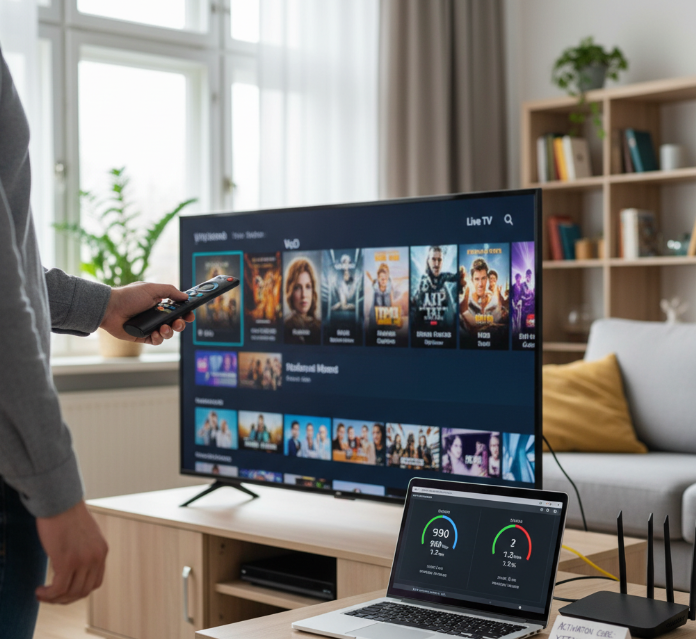
Digitale Signale sind launisch: Ein kleiner Schluckauf im Netzwerk – und schon ruckelt dein Stream.
Die Test Line checkt genau das: Wie stabil ist dein Setup?
Du erfährst, wie zuverlässig dein IPTV über DSL, Glasfaser oder Mobilfunk läuft.
Tipp: Nimm einen Speedtest – aber achte auch auf Jitter & Paketverlust.
Zitat:
„Viele unterschätzen, wie wichtig eine saubere Netzwerk-Infrastruktur ist. Ohne stabile Leitung ist selbst der beste IPTV-Dienst nutzlos.“
— Leon Brehm, Senior Network Engineer bei Star IPTV
Zugriff auf Premium-Pakete ohne Risiko testen
Viele IPTV-Anbieter bieten kostenlose Test Lines an – meist 24 bis 72 Stunden.
Damit kannst du Premium-Inhalte wie Sport, Filme und internationale Kanäle risikofrei testen.
Du bekommst vollen Zugriff ohne Abo-Zwang oder versteckte Gebühren.
Ist dein Lieblingssender dabei? Wie schnell laden die On-Demand-Inhalte?
Danach kannst du ganz easy entscheiden: Weitermachen oder den Anbieter skippen.
Nutzerkonto-Aktivierung simulieren vor dem Abo
Willst du wirklich stundenlang mit Support schreiben, nur weil deine Registrierung spinnt? Genau das kannst du vorher abklären – mit einer Testphase.
Simuliere die Nutzerkonto-Aktivierung mit echten Zugangsdaten.
Check, wie übersichtlich Login & App-Einstellungen sind.
Wird dein Testcode sofort erkannt? Oder hängst du im Ladebildschirm?
Viele Kunden merken hier schon, ob der Anbieter professionell aufgestellt ist – oder eher „Billig-Bude mit Menü aus 2010“.
Video-on-Demand Features im Live-Test erleben
Wie sieht’s mit der Mediathek aus?
Gibt’s aktuelle Blockbuster oder nur alte B-Movies?
Lässt sich die App flüssig bedienen – oder brauchst du eine Geduldsmedaille?
Diese Features checkst du am besten live – mit einem Test-Zugang.
Tabelle: Testvergleich verschiedener Anbieter (VoD-Performance)
| Anbieter | Ladezeit VoD (Sek.) | Anzahl Titel | App-Reaktionszeit | Bewertung (1–10) |
|---|---|---|---|---|
| Star IPTV | 1,8 | 12.000 | 0,9 Sek. | 9,2 |
| LinePro Stream | 3,2 | 8.500 | 1,4 Sek. | 7,4 |
| MediaTest24 | 2,5 | 10.300 | 1,1 Sek. | 8,1 |
Ergebnis: Große Unterschiede – und genau dafür ist der Live-Test da.
4K-Qualität und Bildrate vorab vergleichen
4K klingt geil – aber kommt’s auch wirklich in dieser Qualität bei dir an?
Die Test Line zeigt dir die echte Auflösung & Bildrate, nicht die Werbeversprechen.
Schau mal, ob schnelle Szenen (z. B. Sport oder Actionfilme) ruckelfrei laufen.
Hinweis: Ein stabiler Bitrate-Stream braucht mindestens 20 Mbit/s konstant.
Kein 4K sichtbar trotz UHD-Fernseher? Dann könnte der Anbieter drosseln.
4 Schritte zur perfekten IPTV Test Line Einrichtung
Einrichtung nervt dich? Mit diesen vier Schritten läuft deine IPTV Test Line im Nu stabil und ruckelfrei.
IPTV-Zugang über Zugangscode oder Test-Login aktivieren
Test-Login & Zugangscode kommen meist per Mail oder WhatsApp.
Auf Smart TV, App oder Set-Top-Box musst du oft eine M3U- oder Portal-URL eingeben.
Authentifizierung klappt nur, wenn das Benutzerkonto aktiv ist — keine alten Codes nutzen!
Starte den Dienst nach Eingabe neu, sonst bleibt der Bildschirm schwarz.
Achte auf Groß-/Kleinschreibung bei Passwörtern, viele Systeme sind da pingelig.
Tipp: „Wenn die Autorisierung bei der Aktivierung scheitert, liegt’s zu 90 % an Tippfehlern oder inaktiven Test-Zugängen.“
Set-Top-Box oder Smart TV mit Breitband verbinden
LAN schlägt WLAN: Ethernet-Verbindungen sind deutlich stabiler.
Router neustarten: Klingt banal, aber hilft oft bei Verbindungsproblemen.
Smart TV Firmware prüfen: Veraltete Software macht Stress mit IPTV-Apps.
5GHz bevorzugen: Falls WLAN, dann 5GHz statt 2,4GHz für bessere Bandbreite.
Speedtest machen: Mindestens 15 Mbit/s konstant, sonst stockt's.
Was du vermeiden solltest: Billige Android-Boxen ohne echtes Dual-Band-WLAN — damit wird’s selten flüssig.
Elektronischen Programmguide für Live-Channels konfigurieren
Viele unterschätzen das Setup des EPG (elektronischer Programmguide) — dabei ist es Gold wert!
Er zeigt dir nicht nur, was gerade läuft, sondern macht Zapping effizienter und hilft bei der Programmplanung.
Ein Techniker von Star IPTV, Dieter Schröder, sagt dazu:
„Ein korrekt eingebundener EPG spart dir täglich Zeit. Niemand will 200 Kanäle blind durchklicken.“
Du musst meist eine separate XML-EPG-URL einfügen. Je nach App (z. B. TiviMate) kannst du Sender automatisch zuordnen lassen oder manuell sortieren. Senderlisten lassen sich in Favoritenordner gliedern – super praktisch!
Netzwerkgeschwindigkeit und Datenübertragung stabilisieren
Szenario 1: Dein IPTV läuft, aber alle 30 Sekunden gibt’s einen Ruckler?
Szenario 2: Bild okay, Ton hängt?
Szenario 3: HD geht, aber 4K bleibt schwarz?
Dann liegt’s höchstwahrscheinlich an der Datenübertragung oder Latenz.
Bandbreite allein reicht nicht – konstante Geschwindigkeit zählt.
Nutze DNS-Optimierer (z. B. Google DNS oder Cloudflare).
Vermeide parallele Netflix-Downloads im Netzwerk.
Bei Pufferung hilft ein IPTV-Player mit „Auto Buffer Size“-Option.
Kleiner Hack: Viele Router bieten eine QoS-Funktion. Dort kannst du deiner Set-Top-Box höchste Priorität geben. Klingt nerdig – funktioniert aber richtig gut!
Zusatz: Übersicht zur optimalen Verbindungskonfiguration
| Verbindungstyp | Durchschnittliche Latenz | Empfohlene Nutzung | Stabilitätswertung (1–5) |
|---|---|---|---|
| LAN (Ethernet) | 5–10 ms | 4K & Multiview | 5 |
| WLAN 5GHz | 15–25 ms | HD-Streaming | 4 |
| WLAN 2,4GHz | 40–70 ms | Nur Notlösung | 2 |
| Mobiles Netz | 80+ ms | Unterwegs-Tests | 2 |
IPTV Test Line vs. Demo-Zugänge im Vergleich
Zugriffsrechte und Aktivierungsdauer
Wer Zugriff auf echtes IPTV-Feeling haben will, sollte wissen, wie sich Test Lines und Demo-Zugänge unterscheiden. Spoiler: Die Freiheit liegt in den Details.
Test Lines geben dir meist kompletten Zugang, inkl. Sportpaketen, Serien & HD-Sendern.
Demo-Zugänge sind oft eingeschränkt: nur 1–2 Geräte erlaubt, Inhalte in niedriger Qualität.
Aktivierungsdauer: Test Lines laufen oft 24 bis 48 Stunden, Demo-Zugänge manchmal nur 2 Stunden oder bis zum Server-Timeout.
💬 „Viele unterschätzen, wie limitiert Demo-Zugänge sind – wir zeigen lieber, was wirklich im Paket steckt.“
— Lars P., Netzwerkingenieur bei Star IPTV
Unterstützte Streaming-Geräte im Check
Nicht jedes Gerät kommt klar mit jedem Anbieter. Wer vorher prüft, schaut später ruckelfrei.
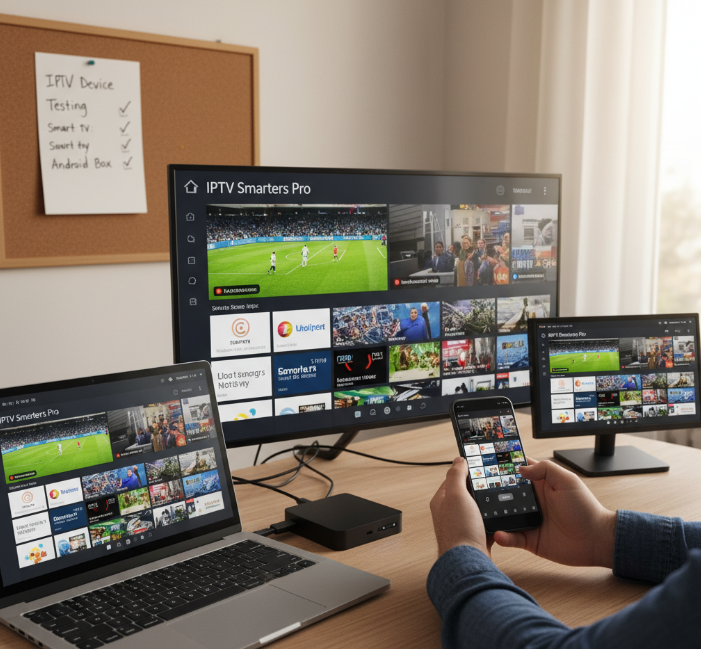
Smart TVs – Perfekt für native Apps oder m3u-Playlisten via IPTV Smarters
Receiver & IPTV Boxen – Häufig beste Performance, da speziell optimiert
Smartphones/Tablets – Für unterwegs top, aber oft schlechtere UI
Computer – Vielseitig, aber App-Support variiert stark
Streaming-Sticks – Kompatibel, aber oft mit weniger Speicher & Problemen bei EPG
Tipp: Vor dem Abo unbedingt testen, ob dein Endgerät kompatibel ist, besonders bei günstigen Android-Boxen.
Unterschiede bei High Definition und Audioqualität
| Anbieter | Auflösung | Bitrate (Video) | Soundqualität |
|---|---|---|---|
| Test Line | 1920x1080 (HD) | 6–8 Mbps | Dolby Digital |
| Demo | 1280x720 | 2–3 Mbps | Stereo |
| Vollabo | 4K (2160p) | 10–15 Mbps | Dolby Atmos |
Test Lines zeigen oft bereits echte High Definition, Demo-Zugänge drosseln Bild & Ton.
Der Unterschied liegt nicht nur im Codec, sondern wie stabil das Bild bei schnellen Szenen bleibt.
Wenn du viele Live-Events oder Filme schaust: Ohren & Augen merken sofort, wie ernst ein Anbieter Qualität nimmt.
Wie teste ich meine IPTV Line richtig?
Multi-Screen-Viewing mit mobilen Geräten simulieren
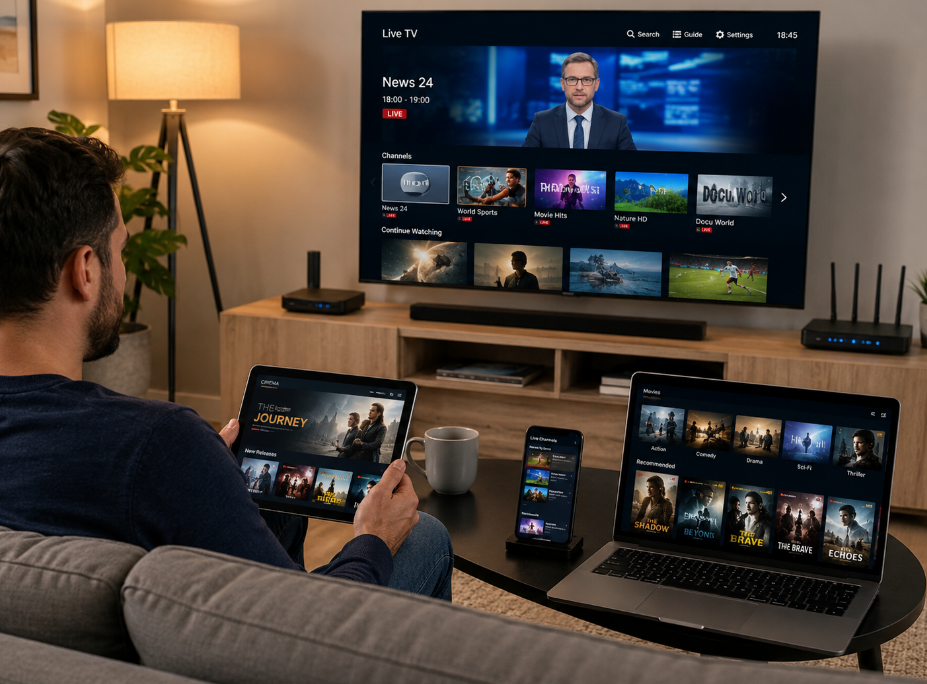
Du nutzt ein Smartphone, Tablet und deinen TV gleichzeitig? Super – damit kannst du echtes Multi-Screen-Viewing simulieren.
Achte auf Synchronisation: Ton darf nicht asynchron sein.
Nutze WLAN mit 5 GHz – die meisten mobilen Geräte laufen stabiler als mit 2.4 GHz.
Kompatibilität prüfen: Manche IPTV-Apps laufen nicht auf älteren Tablets.
Wenn alle Geräte ruckelfrei laufen, ist die IPTV Line bereit fürs echte Leben.
TV-Shows und Sportevents in Echtzeit analysieren
Wähle eine Live-TV-Sendung (z. B. Nachrichten) und ein Sportevent (z. B. Fußballspiel).
Prüfe, ob der Ton synchron bleibt und keine „Kästchenbildung“ im Bild auftritt.
Starte beide Inhalte auf zwei Geräten gleichzeitig – Unterschiede bei der Echtzeit-Übertragung zeigen Qualitätsschwächen.
Falls bei Sportstreams Verzögerung >3 Sekunden auftritt, ist das schlecht für Live-Zuschauer.
Notiere Bildaussetzer, Tonausfall oder Freezing.
Test von interaktiven Funktionen wie Time-Shifting
Du hast ein Spiel verpasst? Kein Ding – Time-Shifting rettet dich.
Teste, ob du per Knopfdruck pausieren, zurückspulen und neu starten kannst.
Zitat von Tarek Müller, Star IPTV QA-Engineer: „Wenn Time-Shifting bei Live-TV ruckelt, ist das kein Luxusproblem – das zeigt, dass der Server überlastet ist.“
Funktioniert’s flüssig, ist die IPTV-Funktionalität sauber integriert. Ist die Zeitverzögerung zu lang, kann das Frust bringen – vor allem bei Sport- oder Nachrichtensendungen.
Nutzung von IPTV auf Computern und mobilen Endgeräten
✓ Nutze VLC am PC – perfekt für M3U-Tests.
✓ Auf dem Handy: „IPTV Smarters“ oder „TiviMate“ sind beliebte Optionen.
✓ Achte auf die Plattform-Kompatibilität – iOS und Android unterscheiden sich deutlich bei App-Performance.
✓ Prüfe, ob der Stream auf Mobilgerät und Laptop gleichzeitig sauber läuft.
✓ Nutze Testfunktionen wie Kanalwechsel, EPG oder Favoriten-Speicherung.
Bitrate und Bildklarheit unter Live-Bedingungen bewerten
Die Bildqualität entscheidet, ob der Nutzer bleibt – oder abschaltet.
In dieser Bewertung hilft folgende Tabelle mit typischen Live-Bedingungen (z. B. Fußball, Konzert, Nachrichtensendung):
| Inhaltstyp | Empfohlene Bitrate | Auflösung | Ideal für Geräte |
|---|---|---|---|
| Fußball (Live) | ≥ 5.000 kbps | 1080p/60fps | Smart TVs, 4K-Monitore |
| Nachrichten (Live) | ≥ 2.500 kbps | 720p/30fps | Mobile Endgeräte |
| Konzerte (Live) | ≥ 6.000 kbps | 4K/60fps | Heimkino, UHD-TVs |
Teste Live-Inhalte bewusst zu Stoßzeiten (Abend) – da zeigt sich echte Qualität. Eine gute IPTV Line zeigt auch bei hoher Bitrate keine Artefakte oder Drops.
Schlechte Bildqualität? Hardwarekalibrierung ohne Aufwand
Was genau bedeutet eigentlich schlechte Bildqualität?
Wenn das Bild rauscht, die Farben unnatürlich wirken oder Details verschwimmen, macht das TV-Erlebnis keinen Spaß. Besonders bei Live-Sport oder 4K-Filmen fällt das auf. Hier sind typische Beschwerden von Nutzern:
„Die Farben wirken total blass – das ist doch kein HDR?“
„In dunklen Szenen erkenne ich nichts – der Kontrast ist im Keller.“
„Alles ist unscharf, obwohl ich 4K gebucht habe …“
Ganz ehrlich: Solche Aussagen hören wir regelmäßig bei Star IPTV – sogar bei teuren Smart TVs oder Set-Top-Boxen. Aber genau hier setzt Hardwarekalibrierung an.
Schnellhilfe: Was du jetzt sofort tun kannst
| Einstellung | Idealwert (je nach Raumlicht) | Effekt | Tipp |
|---|---|---|---|
| Helligkeit | 45–55 % | Weniger Grauschleier | Zu hell = ausgewaschen |
| Kontrast | 75–85 % | Mehr Tiefe & Details | Zu hoch = weiße Flächen „brennen“ |
| Schärfe | 10–20 % | Klare Kanten ohne Artefakte | Nicht übertreiben, sonst Flimmern |
| Farbtemperatur | Warm 1 / Warm 2 | Natürlichere Hauttöne | Kalt = blaustichig |
Farbgenauigkeit im Griff mit Software-Kalibrierung
Wenn du über Fire TV Stick oder Android Box streamst, lohnt sich der Blick in die App-Einstellungen oder direkt in Tools wie „DisplayCal“ oder „Calman Home“.
Profilierung mit Farbmanagement: Hier erstellst du ein eigenes Farbprofil für dein Gerät – besonders spannend bei teuren OLEDs.
Software-Kalibrierung: Nutze Apps wie „Smart IPTV“, um Gamma-Werte und Farbsättigung feiner einzustellen.
Zitat von Lisa M., IPTV-Technikerin bei Star IPTV:
„Bei 80 % der Beschwerden liegt’s am TV – nicht am Stream. Die beste IPTV Line bringt nix, wenn der Kontrast flach und das Bild unkalibriert ist.“
Wann Hardwarekalibrierung wirklich Sinn macht
Du nutzt ein High-End-TV mit HDR10 oder Dolby Vision, aber Inhalte sehen aus wie bei SD? Dann ist das Farbmanagement wahrscheinlich nicht korrekt.
Du streamst viel Sport oder schnelle Action und siehst Nachzieheffekte? Dann helfen feinjustierte Schärfeeinstellungen.
Mehrere Geräte im Haushalt, aber alle zeigen Farben leicht unterschiedlich? Dann sollte eine einheitliche Display-Kalibrierung her.
Profi-Tipp: Nicht nur das Bild zählt!
Vergiss den Ton nicht. Viele denken bei Bildqualität nur an Farben, aber Audio macht 50 % des Erlebnisses aus. Nutze den Test-Zeitraum deiner IPTV Line, um auch Tonmodi zu prüfen (z. B. „Klarer Dialog“, „Kino-Surround“) – besonders bei Nachrichten oder Filmen wichtig.
Eine gute IPTV Test Line kann viel – aber ohne saubere Hardwarekalibrierung bleibt das Erlebnis flach. Nimm dir 15 Minuten, justiere Helligkeit, Kontrast & Co. und du wirst dich wundern, was dein Bildschirm wirklich kann.
Kriterien für optimale Line-Auswahl
Kompatibilität mit Smart TVs und Streaming-Sticks prüfen
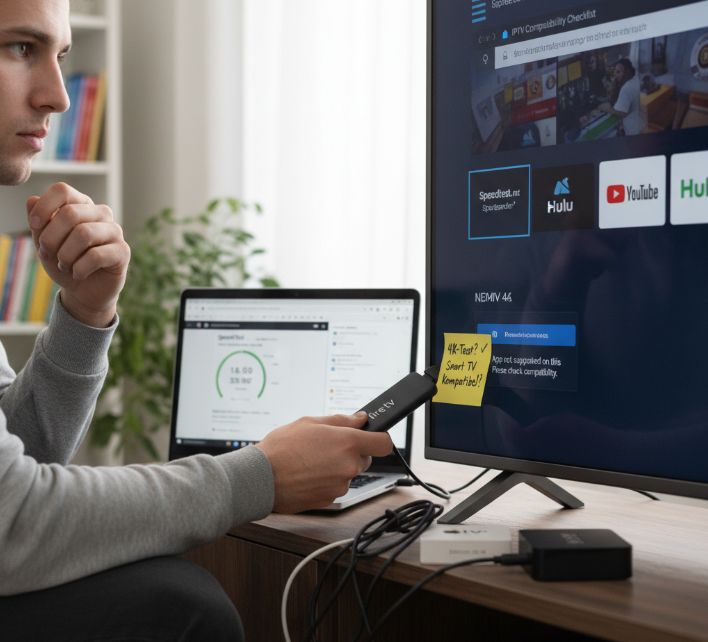
✔ Unterstützt das Gerät meine Lieblings-App?
✔ Funktionieren Smart TVs direkt oder braucht man extra Software?
✔ Was läuft flüssiger – Fire TV, Apple TV oder Android-Stick?
Viele Anbieter geben nur vage an, welche Geräte sie „unterstützen“.
Achte auf native App-Verfügbarkeit auf Smart TVs – LG & Samsung ticken da anders.
Fire TV Sticks bieten oft die beste Mischung aus Power und Flexibilität.
Probleme entstehen meist bei Software-Updates – plötzliche Inkompatibilität lässt grüßen.
Zitat von „Luca Brenner, Lead Engineer bei Star IPTV“:
„Gerätekompatibilität ist das häufigste Support-Ticket bei Neukunden – 80 % davon wären mit einem simplen Kompatibilitätscheck vermeidbar gewesen.“
Angebotsstruktur: Monatliche Gebühren oder freie Tests?
Freie Tests:
Meist 24 bis 72 Stunden
Ideal zum Schnuppern
Kein Zahlungsrisiko
Monatliche Gebühren:
Günstiger als klassisches TV
Flexible Kündigungsfristen
Ab 6 € bis 15 €/Monat
Was du beachten solltest:
Nach Testzeit automatische Aboverlängerung?
Ist die Test-Line identisch zur Bezahl-Version?
Pro-Tipp: Frag beim Anbieter nach einem Premium-Test (inkl. 4K & Sportsendern). Viele zeigen in der kostenlosen Variante nur reduzierte Inhalte.
Hinweis: Schau dir vor der Buchung die Pakete und Konditionen genau an.
On-Demand-Inhalte vs. lineares Fernsehen bewerten
Kurz & knapp erklärt:
Flexibilität:
On-Demand gewinnt. Serien und Filme jederzeit starten.Live-Erlebnis:
Lineares Fernsehen punktet bei Sport, News und Events.Mediatheken:
Manche IPTV-Anbieter integrieren Mediatheken direkt – Top!Programmgestaltung:
Wer Struktur liebt, bleibt beim Live-TV.
Ob du lieber streamst oder zapst – hängt von deinem Alltag ab.
Technologische Basis: Internetprotokoll und Bandbreite analysieren
Viele unterschätzen, wie entscheidend das technische Fundament ist.
Ein starkes Internetprotokoll + genug Bandbreite = reibungsloses IPTV-Vergnügen.
| Anbieter | Mindestbandbreite (HD) | Mindestbandbreite (4K) | Protokolltyp |
|---|---|---|---|
| Star IPTV | 10 Mbit/s | 25 Mbit/s | HLS |
| StreamPro | 8 Mbit/s | 20 Mbit/s | MPEG-DASH |
| VisionLine | 12 Mbit/s | 30 Mbit/s | DASH |
Wenn dein Netzwerk oft schwankt, setze auf Anbieter mit adaptiven Protokollen wie HLS oder DASH.
Wichtig: Nutze Speedtest.net vor dem Test. 50 Mbit/s Leitung? Klingt gut, aber konstant?
Bonus: Wenn du ganz neu in der Materie bist, liefert der Beitrag IPTV Dienst 2025 im StartIPTV Blog zusätzliche Entscheidungshilfen.
Fazit
Am Ende zählt doch immer dasselbe: Es muss laufen – stabil, einfach, klar. Mit einer iptv test line kannst du genau das herausfinden, bevor du Geld oder Nerven versenkst. Der Artikel hat dir gezeigt, worauf du achten solltest – vom Bild bis zur Bandbreite – und warum ein kurzer Test oft mehr sagt als jeder Marketing-Slogan.
Wenn du jetzt noch unsicher bist, mach’s wie beim Probefahren eines Autos: reinsitzen, testen, schauen, ob’s passt. Das kannst du sofort tun:
Starte mit einem Anbieter, der echte 4K-Streams in der Testphase erlaubt
Prüfe, ob dein Smart-TV oder Fire Stick ohne Umwege läuft
Vergleiche EPG-Funktionen und Time-Shift bei Live-TV
Achte auf Support – eine Line ohne Hilfe bringt gar nichts
Klar ist: Wer testet, streamt später stressfrei. Wie mein IT-Kollege sagt: „Eine gute Line merkt man erst, wenn man mal eine schlechte hatte.“
References
Speedtest by Ookla – The Global Broadband Speed Test – https://www.speedtest.net/
Google Public DNS — Using 8.8.8.8/8.8.4.4 – https://developers.google.com/speed/public-dns
Cloudflare 1.1.1.1 — Setup Guide – https://developers.cloudflare.com/1.1.1.1/setup/
Apple Developer: HTTP Live Streaming (HLS) – https://developer.apple.com/streaming/
MPEG: Dynamic Adaptive Streaming over HTTP (MPEG-DASH) – https://www.mpeg.org/standards/MPEG-DASH/
Cloudflare Learning Center: What is MPEG-DASH? – https://www.cloudflare.com/learning/video/what-is-mpeg-dash/
Wikipedia: Electronic program guide (EPG) – https://en.wikipedia.org/wiki/Electronic_program_guide
Google Play: TiviMate IPTV Player – https://play.google.com/store/apps/details?hl=en_US&id=ar.tvplayer.tv
TiviMate — Official site – https://tivimate.com/
IPTV Smarters Pro — Official site – https://iptvsmarters.pro/
VideoLAN — VLC media player – https://www.videolan.org/vlc/
TP-Link Support: Prioritize Internet traffic with QoS – https://www.tp-link.com/ae/support/faq/1913/
Dolby — Dolby Atmos Overview – https://www.dolby.com/technologies/dolby-atmos/
Speedtest Global Index (consistency check) – https://www.speedtest.net/global-index
Netflix Help Center: Recommended speeds for HD/UHD – https://help.netflix.com/en/node/306
FAQ
Was sollte ich vor dem Start mit einer IPTV Test Line prüfen?
Ist deine Internetverbindung stabil genug?
Funktioniert dein Gerät mit IPTV-Apps?
Willst du eher Live-TV oder Filme testen?
Gibt’s einen EPG (Programmguide)?
Testest du nur auf einem oder mehreren Geräten?
Wie funktioniert eine IPTV Test Line überhaupt?
Welche Geräte eignen sich am besten für IPTV Testzwecke?
Smart TV: Einfach und direkt
Fire TV oder Chromecast: Schnell eingerichtet
MAG-Box: Für Profis
Smartphone oder Tablet: Für unterwegs
PC mit VLC: Zum technischen Testen
Welche Inhalte kann ich mit einer IPTV Test Line prüfen?
Warum unterscheiden sich IPTV Demo-Zugänge oft von Test Lines?
Demos zeigen nur wenige Kanäle
Test Lines bieten vollständigen Zugang
Demos laufen oft nur im Browser
Keine echte 4K-Qualität
Laufzeit und Geräte meist eingeschränkt
Wie lange ist eine IPTV Test Line gültig?
Welche Qualitätsmerkmale sollte ich beim Test beachten?
Ist das Bild wirklich HD oder 4K?
Klarer Ton – auch bei Live-Übertragungen?
Keine Verzögerungen oder Ruckler?
Stabil auf verschiedenen Geräten?
Schnelle Kanalwechsel?