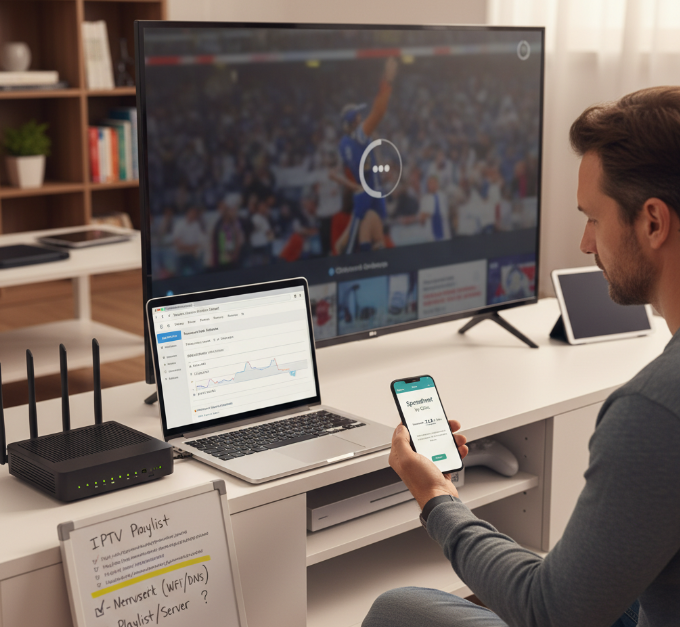
Viele suchen den Fehler in der App, dabei sitzt der Übeltäter oft woanders: WLAN zickt, Router überlastet, DNS klemmt, Liste zerschossen oder der Anbieter hat gerade Stoßzeit. Kurz: Es ist selten nur ein Ding.
Ein StarIptv-Engineer meinte mal: „90% der Hänger sind Setup, nicht Stream.“ Genau deshalb lohnt sich ein klarer Check statt wildem Rumprobieren.
Du bekommst hier schnelle Sofortgriffe gegen Buffering, danach einen systematischen Check von TV/App, Netzwerk und Playlist/Server. So sparst du Nerven, Zeit und diese endlosen Neustarts.
Und wenn du das Thema endgültig abhaken willst: Router-Feinschliff, sauberer DNS, optimierte Playlist – dann hast du eine Setup-Basis, die stabil bleibt – auch wenn alle im Haus gleichzeitig online sind.
Warum hängt die iptv app for lg 2026 plötzlich ständig?
Was „Hängen“ wirklich bedeutet: Freeze, Buffering, Audio-Drift, App-Crash
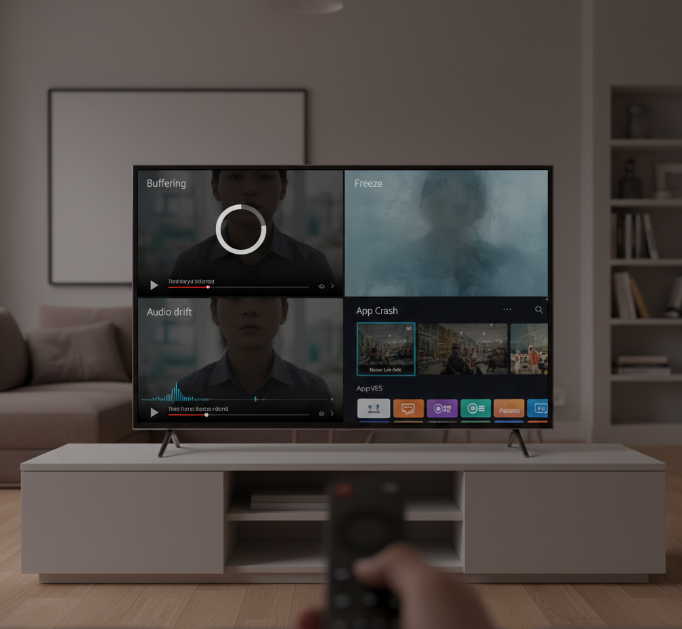
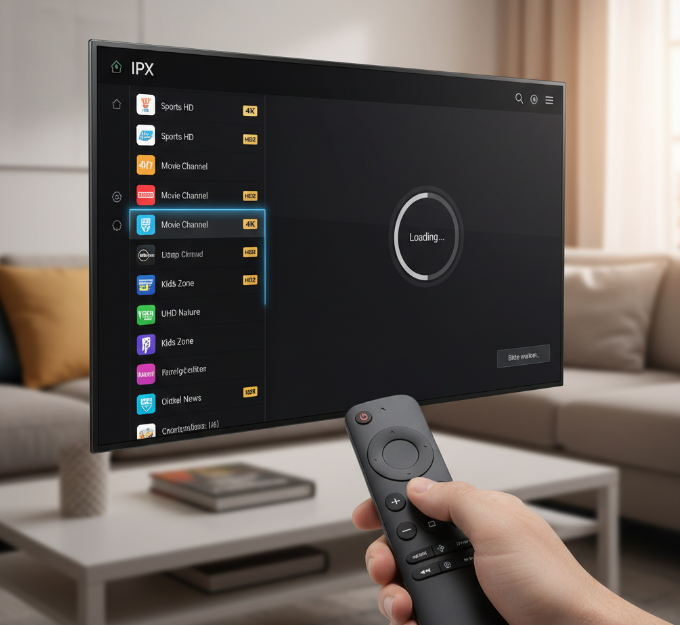
Wenn der Ladekreis ewig rotiert, ist das meist Pufferung: Daten kommen zu langsam nach. Ein kompletter Freeze (Bild steht, Ton läuft nicht weiter) ist eher ein App- oder Decoder-Problem. Audio-Drift (Ton und Bild nicht mehr synchron) deutet oft auf Puffer-Fehler oder Probleme im Player hin. App-Crash mit Rückkehr ins WebOS-Menü schreit nach Speicherleck oder kompatibilitätskritischen Einstellungen.
Kurz: Hänger ist nicht gleich Hänger. Ein Ruckler mitten im Spiel mit Bildversatz schreit nach Asynchronität. Ruckeln in schnellen Szenen kann Bitrate/Decoder sein, während kompletter Abbruch eher einen Verbindungsabbruch dahinter. Merke: Symptom sauber benennen spart dir 30 Minuten Rumprobieren.
WebOS-Engpässe: Speicher, App-Cache, Player Controls und Settings Menu
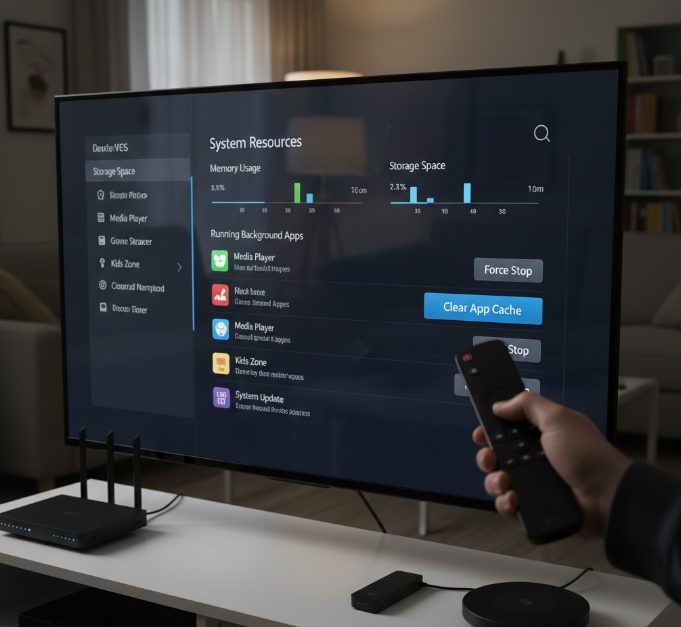
Arbeitsspeicher knapp? Dann wird’s zäh: Menüs hängen, Streams stottern. Check:
Im LG Content Store Updates ziehen, dann Firmware-Update prüfen
Hintergrundprozesse schließen, weil Systemressourcen sonst versanden
Cache leeren in der App, dann Neustart für sauberes RAM-Management
WebOS-Version notieren: manche Builds sind empfindlicher bei schweren Player Controls
Wenn Settings Menu schon ruckelt, ist’s oft nicht mal das Netz.
Protokoll-Fallen: HLS, MPEG-DASH und HTTP unter Last
HLS und MPEG-DASH sind ein Streaming-Protokoll-Duo mit Segmenten. Sie arbeiten adaptiv: bei sauberer Leitung top, bei Jitter oder Packet Loss aber plötzlich zickig.
HLS arbeitet mit Segmenten und einer M3U/M3U8 Playlist. Zu kleine Segmente = mehr Requests, mehr Overhead.
MPEG-DASH nutzt MPD-Manifeste und reagiert sensibel auf späte Segment-Lieferungen.
Beide lieben stabile Latenz mehr als „rohe Mbit/s“. Ein wackliger Ping ist schlimmer als mittelmäßige Bandbreite.
Wenn dein Provider unter Last steht oder das CDN komisch reagiert, macht der Player zwar noch brav Segmente auf und zu, aber deine Playback-Queue läuft leer. Ergebnis: Puffer, Ruckler, Rücksprung auf niedrigere Qualitätsstufen. Der Fehler sieht aus wie „App spinnt“, der Übeltäter ist: oft Bandbreite plus volle Server, nicht dein Fernseher.
Bitrate-Spitzen & 4K Resolution: HEVC, Frame Rate und Refresh Rate als Stressfaktoren
Ultra HD frisst Datenrate – auch wenn „Bandbreite reicht“ behauptet wird.
HEVC / H.265 braucht saubere Hardware-Dekodierung; bei schwankender Kompression kippt’s.
HDR erhöht Druck auf Pipeline; testweise aus, wenn’s ruckelt.
Frame Rate muss zur Bildwiederholfrequenz passen, sonst Dropped Frames.
Wenn’s mit 1080p stabil ist, ist’s selten Magie: es ist Bitrate-Spitze plus Videocodec-Last.
EPG & XMLTV: Wenn Electronic Program Guide die App ausbremst
Kurzer Reality-Check: Deine Programmzeitschrift ist manchmal der eigentliche CPU-Fresser.
Umfangreiche EPG-Datenbanken mit vielen Tagen Vorschau
Zahlreiche Senderlogos, Bilder, Metadaten
Ständige XMLTV-Updates im Hintergrund
Wenn beim Umschalten der Guide „lagen“ verursacht, aber der Stream dann stabil läuft, ist das eher ein UI/EPG-Bottleneck als Bandbreitenmangel. Test: EPG testweise deaktivieren oder Metadaten reduzieren, dann nochmal Live und VoD prüfen.
Playlist-Fehlerbilder: M3U Playlist, M3U8 und JSON API als Auslöser
Kanalliste lädt, aber einzelne Sender tot → oft kaputte Stream-URL
M3U Playlist ok, doch Auto-Qualität spinnt → M3U8 Variantenliste fehlerhaft
Login läuft, dann sporadisch Stopps → Xtream Codes / API-Anbindung mit zäher Server-Response
Sendergruppen verschwinden → Datei-Format inkonsistent, Playlist-Manager stolpert
Fix: M3U-Editor nutzen, Links testen, JSON API-Endpoints prüfen, dann sauber neu importieren.
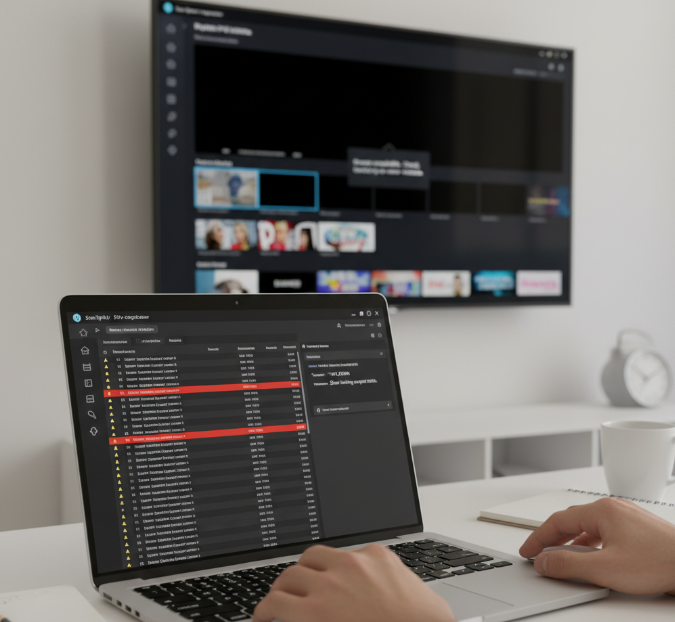
App vs. Netzwerk: Was bremst die iptv app for lg wirklich aus?
Schneller A/B-Test: Lokal abgespielt oder nur über HTTP-Streams instabil?
USB-Wiedergabe testen: gleiche Datei im passenden Dateiformat abspielen
Läuft lokal sauber, aber online ruckelt? Dann hängt’s an Netzwerkverbindung oder Streaming-Server
Hängt auch lokal: eher WebOS, Decoder oder App-Player
Kleiner Offline-Test: App neu starten, Cache leeren, erneut prüfen
Achte auf Pufferung: ständig am Nachladen = Netz/Server-Vibes
Router oder Provider? Ping, Jitter, Packet Loss und Bandbreite unterscheiden
Wenn dein Bild gefühlt „klebt“, hilft ein kleiner Netzwerk-Realitätscheck:
Ping zum Router: Wenn der schon schwankt, ist das Problem im Heimnetz.
Ping zu externen Servern (z. B. DNS-Anbieter): Wenn dort Spikes sind, schaut man Richtung Provider.
Jitter: Schwankungen killen Signalstabilität, auch bei guter Bandbreite.
Paketverlust: Schon wenig Paketverlust triggert Buffering-Orgien.
Kurz-Check mit Speedtest am TV, dann am Handy/Laptop – bei großen Abweichungen liegt’s oft nicht an der iptv app for lg, sondern am Weg dahin.
2,4 GHz vs 5 GHz vs LAN: Warum nicht jedes WLAN gleich ist
2,4 GHz: Reichweite gut, aber oft voll (Nachbar-WLANs, Mikrowelle, Smart Home).
5 GHz: Schnell und stabil bei kurzer Distanz, ideal für Streaming im Wohnzimmer.
LAN/Ethernet: Wenn möglich immer erste Wahl – konstante Latenz, wenig Störungen.
Wenn du per 2,4 GHz durch zwei Wände streamst, kämpft dein Stream permanent mit Jitter. Die App kann noch so gut sein – das RF-Chaos gewinnt.
Provider-seitige Limitierungen: Peak-Zeiten, Drosselung und CDN-Wechsel
Abends um 20:15 Uhr?
Prime Time: Alle schauen gleichzeitig, Provider-Backbone und CDN-Kapazitäten sind voll.
Manche Anbieter wechseln zwischen CDNs, was kurzfristig Latenz und Routing ändert.
In seltenen Fällen gibt’s sogar Traffic-Shaping für Streaming-Traffic.
Wenn dein Stream nur abends hängt, tagsüber aber butterweich läuft, ist das Muster klar: eher kein LG- oder WebOS-Problem, sondern Netzlast/Provider/CDN.
Technische Checkliste: So machst du deine iptv app for lg Schritt für Schritt stabiler
1. TV & WebOS sauber aufsetzen
Firmware-Update am LG-TV prüfen.
Im LG Content Store nach Updates für die IPTV-App schauen.
Cache der App leeren, dann TV komplett neu starten (nicht nur Standby).
Nicht benötigte Apps beenden oder deinstallieren, um RAM freizugeben.
Energiesparmodi prüfen: Aggressives Stromsparen kann CPU/GPU drosseln.
2. Netzwerkstruktur optimieren: Router, DNS, LAN und WLAN-Setup
LAN-Kabel bevorzugen, wenn möglich (Cat 5e/6).
Falls WLAN: SSID sauber trennen – eigenes Netzwerk nur für Streaming-Geräte.
5-GHz-Band nutzen, Kanäle manuell setzen (weniger Überlappung).
DNS-Server testweise ändern (z. B. auf öffentliche DNS), wenn Auflösung langsam wirkt.
Router in zentrale Position bringen, Repeater/Powerline nur bewusst einsetzen (Latenz!).
3. Streaming-Settings in der App: Puffer, Bitrate, Protokollwahl und Fallbacks
Auto-Qualität testweise aus, feste Qualitätsstufe wählen.
Puffergröße erhöhen, wenn Leitung schwankt.
Zwischen verfügbaren Protokollen (HLS, MPEG-DASH, TS) wechseln, falls App das erlaubt.
Timeshift und übertriebene EPG-Reichweite reduzieren.
Separate Tests für Live-TV und VoD fahren: VoD ist oft robuster.
4. Playlist & EPG: M3U/M3U8, XMLTV, Gruppen und überladene Listen
Playlist aufräumen: tote Sender raus, Duplikate entfernen, Gruppen sinnvoll strukturieren.
EPG-Daten (XMLTV) prüfen – weniger Tage, weniger Channels, sauberere Struktur.
Playlist-URL auf Stabilität testen (z. B. mit Desktop-Player).
Wenn Xtream Codes-Logins angeboten werden: lieber diese nutzen als zig einzelne M3U-URLs.
Nach Änderungen App-Cache leeren und Playlist neu einlesen lassen.
WebOS- und App-spezifische Stolpersteine auf LG-Fernsehern 2026
Limitierter RAM & CPU im Vergleich zu Set-Top-Boxen
LG-Smart-TVs sind stark, aber kein High-End-PC:
Mehrere Apps gleichzeitig offen? Frisst RAM, bremst alles.
Alte WebOS-Versionen können bei modernen Streams (4K, HDR, hohe Bitrate) schon am Limit laufen.
Anbieter-Apps, die für Android optimiert wurden und nur portiert sind, können auf WebOS hakelig sein.
Wenn deine iptv app for lg vor allem bei vielen Kanalwechseln oder nach langem Betrieb hängt, wirkt das nach Speicher-/Ressourcen-Thema.
Caches, Logs und temporäre Daten
Regelmäßiges Cache-Leeren in der App (falls Option vorhanden).
Komplett-Neustart des TVs (lang auf Power-Taste der Fernbedienung halten, nicht nur Standby).
Wenn die App Log-Funktionen hat: Log-Größe begrenzen, alte Logs löschen.
Eingabeverzögerung bei Fernbedienung & UI-Lag
Wenn Menüs langsam reagieren, ist das oft:
UI-Überladung (aufwendige Themes, Animationen)
Gleichzeitig laufende Hintergrund-Apps
WebOS-Power-Saving-Modi
Zuerst UI-Lag fixen, dann erst die Streams debuggen – sonst jagst du Gespenster.
Router-Tuning für stabiles IPTV auf LG-Fernsehern
QoS & Priorisierung für Streaming-Geräte
Quality of Service (QoS) aktivieren, falls vorhanden.
LG-TV als priorisiertes Gerät eintragen.
Streaming-Ports/Protokolle (meist HTTP/HTTPS) bevorzugt behandeln.
DNS-Optimierung: Namensauflösung als Flaschenhals
Standard-DNS des Providers ist oft ok – aber nicht immer schnell.
Alternativ öffentliche DNS testen.
Wichtig: Vorher/nachher testen, ob sich Zugriffszeiten auf Streams merklich ändern.
Kanalwahl im WLAN & Interferenzen
2,4 GHz: Kanäle 1, 6, 11 bevorzugen, Überschneidungen vermeiden.
5 GHz: DFS-Kanäle können durch Radarerkennung kurzzeitig stören, also bewusst wählen.
Störquellen (Mikrowelle, dicke Wände, Stahlbeton) beachten.
NAT, Firewall & versteckte Provider-Fallen
Manchmal sorgen aggressive Firewall-Profile oder NAT-Timeouts für unerklärliche Disconnects.
Einige Provider nutzen CGNAT oder spezielle Sicherheitsprofile, die lange Streams „komisch“ finden.
Test: anderer Anschluss (Hotspot), gleicher TV & App – wenn es dort stabil läuft, ist dein Heimanschluss verdächtig.
Praxisnahe Fehlerszenarien und wie du sie systematisch löst
Szenario 1: Nur bestimmte Sender hängen, andere laufen stabil
Muster:
Sportkanal ruckelt, Doku-Sender läuft.
Internationale Sender hängen, lokale laufen stabil.
Wahrscheinlich:
Unterschiedliche Server/CDNs pro Kanalgruppe.
Einzelne Streams haben falsche Bitratenprofile oder Encoder-Probleme.
Vorgehen:
3–5 betroffene Sender notieren.
Andere Geräte testen (Handy, Tablet mit derselben Playlist).
Wenn Muster gleich bleibt → Anbieter/Server-Problem, nicht LG oder App.
Szenario 2: Abends um 20–23 Uhr fast unbenutzbar, tagsüber perfekt
Muster:
Klassisches „Prime-Time-Bandbreitenloch“.
Buffering nur zu Stoßzeiten.
Wahrscheinlich:
Provider-Backbone oder IPTV-Server am Limit.
WLAN zusätzlich durch andere Geräte belastet (Streaming, Gaming, Downloads).
Vorgehen:
Speedtest tagsüber vs. abends direkt am TV.
Wenn abends Einbruch sichtbar → Router/Provider checken, ggf. Tarif/Anbieter überdenken.
Falls nur IPTV betroffen ist (Netflix/YouTube ok): IPTV-Anbieter mit Logs/Beispielen anschreiben.
Szenario 3: App stürzt nach 10–20 Minuten ab und landet im WebOS-Menü
Muster:
Nicht klassisches Buffering, sondern kompletter App-Exit.
Andere Apps laufen.
Wahrscheinlich:
Speicherleck in der App.
Bestimmte Streams lösen Bugs aus (z. B. exotische Codecs).
Vorgehen:
Andere IPTV-App testweise installieren.
Gleiche Playlist/Streams testen.
Läuft es dort stabil → App-Spezialproblem, andere App wählen oder auf Update warten.
Szenario 4: Alles ist langsam – Menüs, EPG, Kanalwechsel, selbst ohne Stream
Muster:
UI fühlt sich zäh an.
Schon das Scrollen durch die Kanalliste hakelt.
Wahrscheinlich:
WebOS ausgelastet (Hintergrundprozesse, Speicher).
Zu viele Apps, zu wenig freier Speicher.
Vorgehen:
Nicht benötigte Apps deinstallieren.
TV hart neu starten.
Ggf. Werksreset als letzte Option – danach Setup sauber und minimalistisch aufbauen.
Messwerte verstehen: Ping, Jitter, Packet Loss & Bandbreite in Praxischecks
Mach’s pragmatisch, nicht nerdig:
Ping-Test zum Router und nach draußen: Spikes = Stress im Netz
Jitter beobachten: starke Schwankungen machen Streams nervös
Packet Loss: schon wenige Prozent reichen für sichtbare Störungen
Bandbreite: nicht nur Peak, sondern stabile Durchschnittswerte zählen
Wie du sinnvoll testest
Tests an verschiedenen Tageszeiten (tagsüber, abends, spät).
Verschiedene Geräte (TV, Laptop, Smartphone).
Unterschiedliche Verbindungen (LAN, 5 GHz, 2,4 GHz).
Wenn IPTV nur am LG-TV hängt, alle anderen Geräte aber sauber laufen, schaust du zuerst auf WebOS/App. Wenn alles gleichzeitig ruckelt, ist es eher dein Netz/Provider.
Bandbreite reicht „eigentlich“, aber Bitrate-Spitzen killen den Stream (Tabelle)
Manchmal ist Bandbreite im Durchschnitt ok, aber die Spitzen machen Streaming kaputt. Dann sieht’s aus wie ein App-Problem.
| Messwert / Gefühl | Typischer Bereich | Was du siehst (LG-TV) | Schnellster Fix |
|---|---|---|---|
| Bandbreite zu knapp | < benötigte Bitrate | Dauer-Pufferung, 4K bricht ein | Qualität runter: 4K → 1080p, HEVC-Variante prüfen |
| Latenz zu hoch | > 80–120 ms | Start dauert, Spulen hakelt | Router/DSL check, DNS-Server testen |
| Jitter/Packet Loss | spürbar, auch kurz | „läuft–hängt–läuft“, Audio-Glitches | 5 GHz/LAN, Kanalwahl, Router neu starten |
Praxisregel: Für stabile Pufferung zählt nicht nur „Speedtest gut“, sondern: wenig Latenz-Spitzen, wenig Jitter.
References
M3U - [https://en.wikipedia.org/wiki/M3U](https://en.wikipedia.org/wiki/M3U)]
[[LG TV] How to fix apps that keep freezing, crashing, or failing to load - https://www.lg.com/sg/support/product-support/troubleshoot/help-library/cs-CT52001365-20154996625428/]
Fazit
Neulich im Meeting: Der LG-TV soll laufen – und zack, der Stream ruckelt genau dann, wenn alle zuschauen. Klassiker. Am Ende zeigte sich: Es war ein Mix aus leicht überforderter iptv app for lg, vollgelaufenen Caches, einem mittelguten Router-Setup und einem Provider, der zu Stoßzeiten nicht ganz liefert.
Genau das ist die Realität bei IPTV 2026: Es ist selten ein einzelner, magischer Fehler. Stattdessen greifen viele Zahnräder ineinander:
TV/WebOS-Ressourcen
App-Implementierung und Player-Engine
Playlist- und EPG-Struktur
Router-, WLAN- und DNS-Setup
Provider, CDN und Protokolle (HLS/MPEG-DASH/HTTP) oder CDN/Server gerade der Spielverderber ist.
Sofort Buffering drücken, Bitrate/4K anpassen
App vs. Netz trennen, Fehlercodes zuordnen
Router: QoS, 5-GHz-Kanal, DNS; dann iptv app for lg prüfen
Wenn du danach wieder Ruhe im Bild hast, ist „fertig“ nicht Bauchgefühl, sondern System: Du weißt, wo dein Setup stabil ist – und wo der Wurm im CDN oder beim Anbieter, nicht bei deinem Fernseher.
FAQ
Warum hängt die iptv app for lg vor allem abends?
CDN/Serverlast: Das Content Delivery Network ist voll, Segmente kommen träge.
Netzwerte: Latency/Jitter steigen, Packet Loss triggert Buffering.
Protokoll: HLS/MPEG-DASH über HTTP reagieren dann schneller zickig.
Fix: Bitrate senken, 5 GHz nutzen, DNS testen.
Woran erkenne ich: App-Problem oder Netzwerkproblem?
Wenn Video on Demand sauber läuft, Live aber dauernd Buffering hat, ist oft Bandwidth/Jitter/CDN der Übeltäter. Stockt schon das Settings Menu oder Dashboard, riecht das eher nach webOS-Cache, Speicherstress oder EPG/XMLTV.
iptv app for lg: Welche Sofortmaßnahmen stoppen Buffering am schnellsten?
Qualität runter: Bitrate/4K Resolution senken, ggf. HEVC-Profil wechseln.
Features aus: Picture-in-Picture, Multi-screen, Subtitle Support.
Playlist kurz prüfen: M3U8-Variante wechseln, TS Stream testen.
Netz: 5 GHz, Kanal wechseln, QoS aktivieren.
Welche Rolle spielen HLS, MPEG-DASH, RTSP und RTMP bei Hängern?
HLS/MPEG-DASH puffern segmentweise über HTTP und leiden bei Jitter schnell. RTSP (oft UDP) zeigt Packet Loss direkter als Bildfehler. RTMP taucht seltener auf, kann bei Serverdruck trotzdem ruckeln.
Warum lädt der Electronic Program Guide so langsam oder friert ein?
EPG-Daten: XMLTV ist riesig oder fehlerhaft, Parsing blockiert.
UI-Last: Program Info, Channel List, Category Filter ziehen extra Last.
Fix: EPG abspecken, Favorites Folder aufräumen, Cache leeren.
iptv app for lg: Was bringt QoS am Router wirklich?
QoS gibt Streaming Vorrang, wenn im Netz gerade viel los ist. Das bremst Buffering-Spitzen, besonders bei hoher Bitrate und Multi-screen. Für Büros ist das oft der kleine Dreh, der den Abend rettet.
LG zeigt Bild, aber Ton ist versetzt – woran kann das liegen?
TS Stream/Timing: Zeitstempel wackeln, Audio-Drift entsteht.
Codec/Frame Rate: HEVC plus Frame Rate/Refresh Rate passt nicht sauber.
Netz: Jitter sorgt für ungleichmäßigen Segmentfluss.
Fix: Andere M3U8-Rendition, Frame Rate anpassen.
Warum ruckelt 4K HDR stärker als Full-HD?
4K Resolution mit High Dynamic Range frisst Bitrate und Decoder-Power. Wenn Bandwidth knapp ist oder Latency/Jitter hochgehen, kommt Buffering. HEVC hilft oft, nur falsche Profile oder hohe Frame Rate können stressen.
iptv app for lg: M3U Playlist funktioniert, aber einzelne Sender nicht – warum?
Links: M3U8-URLs oder Tokens laufen ab, JSON API hat Timeouts.
Format: MP4 Container ok, TS Stream macht Ärger (oder andersrum).
CDN: Nur bestimmte Senderknoten sind lahm.
Fix: Alternative Stream-Variante testen, EPG/XMLTV kurz gegenprüfen.