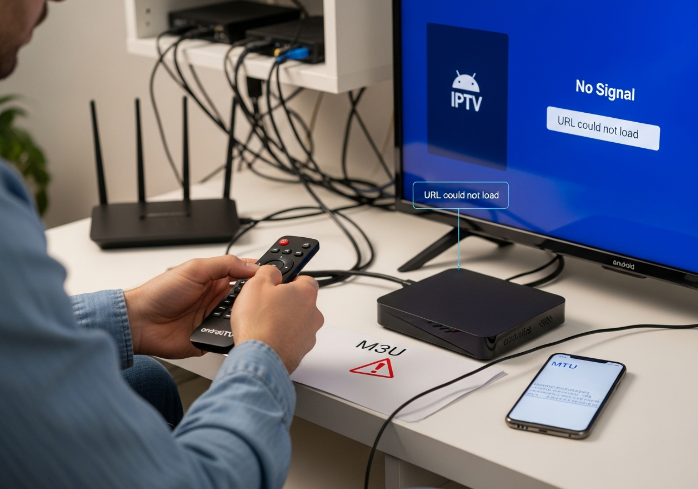
Du sitzt vor der Android-Box, tippst brav deinen iptv upload ein – und der Bildschirm bleibt einfach schwarz. Kein Sender, kein Ton, nur leere Zeit und im Nacken vielleicht noch der Druck: Kunden, Gäste oder Kollegen warten. Nervig ist gar kein Ausdruck.
Viele berichten mir dieselbe Story: Liste vom Anbieter bekommen, schnell alles angeschlossen, kurz Hoffnung – und dann nur Fehlermeldung oder ruckelndes Bild. Man fühlt sich, als würde man mit Fernbedienung und Einstellungen „blind im Nebel stochern“.
„Wenn der Stream beim Kunden ruckelt, war jede Präsentation umsonst“, sagt Jonas, Network Engineer bei StarIptv.
Genau hier setzt dieser Guide an: Du bekommst klare Voraussetzungen, einfache Schritte für die Einrichtung auf der Android-Box, Hilfe bei typischen Fehlern, wenn die URL nicht lädt, plus Entscheidungshilfe zwischen M3U-Liste und App – und zum Schluss ein paar Tricks, damit dein Stream nicht mehr ständig stockt.
Kurz gesagt: weniger Gefummel, mehr stabile Sender. Lassen wir das Rätselraten sein und richten dein IPTV so ein, dass du dich wieder ums Geschäft kümmern kannst – und nicht um kryptische Einstellungen im Menü.
3 einfache Schritte: IPTV Upload auf deiner Android-Box endlich meistern
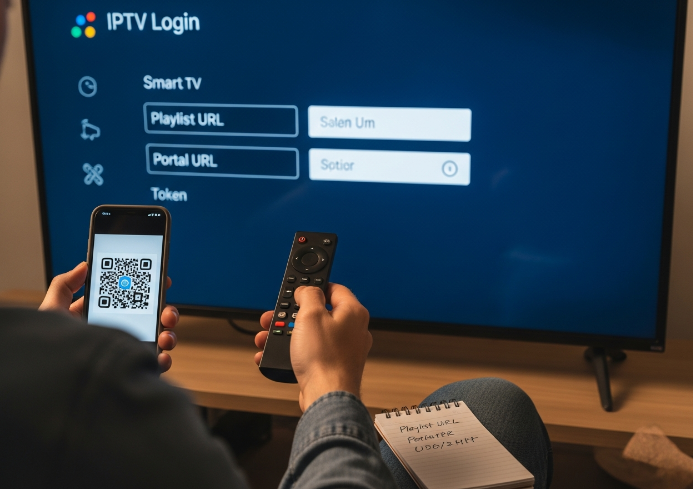
Schritt 1: Playlist URL, Portal URL und Token wählen
Ein guter IPTV Upload beginnt mit den richtigen Zugangsdaten – hier entscheidet sich, ob’s läuft oder stockt.
Playlist-URL auswählen: Hol dir die korrekte IPTV Playlist, meist als M3U URL vom Anbieter.
Portal URL nutzen: Wird oft bei Stalker Middleware verlangt – gib sie genau ein, sonst geht nix.
Token? Manche Anbieter senden einen Zugangscode – der ist dein Eintrittsticket.
Tipp: Immer über HTTPS – sicher ist sicher.
In der Android Box gibst du dann alles manuell oder per QR ein.
„Wenn deine Playlist nicht läuft, liegt’s zu 80 % am Token oder der URL – das ist unser Alltag.“
– Max R., Techniker bei StarIPTV
Schritt 2: M3U/M3U8 mit Channel Name und EPG ID vorbereiten
Hier wird’s technisch, aber keine Sorge – mit ein bisschen Vorbereitung rockst du deine IPTV Kanäle.
Lade die M3U Datei oder das M3U8 Format auf dein Gerät oder gib eine URL ein.
Öffne sie mit einem Texteditor oder Playlist-Manager.
Bearbeite jeden Sender-Eintrag: Füge den Kanalnamen, die EPG ID und eventuell das Logo ein.
So wird dein Elektronischer Programmführer (EPG) später auch schön befüllt – keine leeren Felder!
Speichern, hochladen, fertig. Tipp: Gruppiere mit
group-title, damit du später den Überblick hast.

Schritt 3: Stream URL über HTTP oder HLS testen
Letzter Check, bevor der Fernsehabend losgeht: Läuft dein IPTV überhaupt sauber?
Kurze Tests helfen sofort:
Gib die Stream URL direkt im Player deiner Android Box ein.
Unterstützte Streaming Protokolle wie HTTP und HLS sollten ohne Pufferung laufen.
Achte darauf, ob der Stream sofort startet – wenn nicht, prüf die Verbindung oder ob der Anbieter down ist.
Einige Apps zeigen Fehlercodes – googeln lohnt sich oft.
Extra-Tipp: Teste den Stream auch mal am PC oder Handy. Wenn’s dort nicht läuft, brauchst du dich an der Box nicht wundern.
5 Voraussetzungen, bevor dein IPTV Upload überhaupt funktionieren kann
Ein sauberer Upload beginnt nicht auf dem Bildschirm, sondern im Hintergrund. Hier sind fünf Voraussetzungen, die du wirklich vorher klären solltest – sonst läuft nix.
Stabiles Netzwerk mit HTTP, HTTPS, FTP und SFTP
Dein Upload stirbt oft schon an der Internetverbindung. Ohne stabile Netzwerkstabilität kannst du die Playlist gleich vergessen.
HTTP und HTTPS sind die gängigen Wege für IPTV, aber viele vergessen: Wenn die Bandbreite schwankt oder dein Router spinnt, bricht der Stream ständig ab.
Protokolle wie FTP oder SFTP kommen ins Spiel, wenn du deine M3U- oder EPG-Dateien manuell auf ein Hosting schieben willst.
Tipp:
Nutze Speedtest & Ping-Tools, um deine Upload-Geschwindigkeit zu checken.
Starte große Uploads oder Streams nicht über WLAN – Ethernet-Kabel bringt doppelte Stabilität.
Zitat:
„Fast 80 % der Support-Anfragen bei uns hängen mit wackeligen Verbindungen zusammen – und das liegt selten an der App.“ – Lars, Netzwerktechniker bei StarIPTV
Router-Setup für Multicast, Unicast, UDP, RTSP und RTMP
Port-Weiterleitung aktivieren
Viele Streams, vor allem per RTSP oder RTMP, brauchen offene Ports. Ohne das funktioniert Multicast nicht ordentlich.Multicast in Router aktivieren
Einige Router blockieren Multicast von Haus aus – das killt deinen Upload.Unicast bevorzugen bei instabilem WLAN
Wenn dein Netzwerk oft spinnt, lieber Unicast. Das läuft stabiler bei Einzelverbindungen.UDP optimieren
UDP ist schneller als TCP, aber auch empfindlicher – perfekt für IPTV, wenn alles sauber konfiguriert ist.Router-Firmware aktuell halten
Alte Firmware-Versionen blockieren manchmal moderne Streaming-Protokolle.
Android-Box registrieren: MAC Address, Device ID, User Agent, Encryption Key
Was viele vergessen: Deine Android-Box ist nicht einfach ein leerer Player – sie braucht 'ne Identität. Die Geräteregistrierung beim IPTV-Dienst ist fast immer Pflicht. Dabei spielen diese Teile eine Rolle:
MAC-Adresse: Wird oft zur Authentifizierung genutzt – am besten kopierst du sie direkt aus den Systemeinstellungen.
Geräte-ID: Wird intern für die Verwaltung genutzt – wichtig bei mehreren Geräten.
User Agent: Manche Anbieter filtern Boxen nach App-Versionen raus.
Verschlüsselungsschlüssel / Token: Diese brauchst du, wenn der Anbieter besonders auf Sicherheit achtet.
Wenn dein Upload nicht läuft, liegt’s oft an einem fehlenden oder falschen Registrierungsschritt.
Backend bereit: Middleware, CDN, Web Server, Cloud Storage, Load Balancer
Ein IPTV Upload ist kein Soloprojekt – ohne starke Backend-Infrastruktur bist du schnell am Limit.
Middleware: Verknüpft Inhalte mit Benutzern. Ohne sie gibt’s kein „Wer sieht was“-Prinzip.
CDN: Verteilt Inhalte global – ideal für ruckelfreies Video in verschiedenen Regionen.
Webserver: Hosten die Playlist- oder XMLTV-Dateien – HTTP muss richtig eingerichtet sein.
Cloud-Speicher: Für die Dateiablage (z. B. M3U, EPG). Super praktisch, wenn’s skalieren soll.
Load Balancer: Verteilt Zugriffe bei hohem Traffic – gerade bei Live-Streams mega wichtig.
| Komponente | Funktion | Wichtig für | Typische Fehlerquelle |
|---|---|---|---|
| Middleware | Benutzerverwaltung & EPG | Zugriff | Falsche Zuweisung |
| CDN | Content-Auslieferung | Stabilität | Region nicht konfiguriert |
| Webserver | File-Hosting | Playlist | HTTP-Fehlercodes |
| Load Balancer | Lastverteilung | Performance | Nicht aktiviert |
Streaming-Modi: Live Stream, Video on Demand, Catch-up TV, Time Shifting
Live-Stream: Zeigt Inhalte in Echtzeit – perfekt für News oder Events.
Video on Demand (VoD): Nutzer wählen, was sie wann schauen wollen – super für Schulungsvideos oder interne Mediatheken.
Catch-up TV: Du hast was verpasst? Hier wird’s gespeichert – bis zu 7 Tage rückwirkend.
Time Shifting: Pausieren, zurückspulen, vorspulen – wie Fernsehen auf Abruf.
Diese Streaming-Modi beeinflussen, wie deine Inhalte organisiert und bereitgestellt werden – und welche Protokolle oder EPG-Daten du brauchst.
Pro-Tipp: Nicht alle Player unterstützen jeden Modus gleich gut. Vor dem Upload prüfen!
Warum lädt deine IPTV-URL auf der Android-Box nicht?
Wenn nichts lädt und der Bildschirm schwarz bleibt, kann’s ganz schön nerven. Hier findest du die typischen Gründe – klar, direkt und lösungsorientiert.
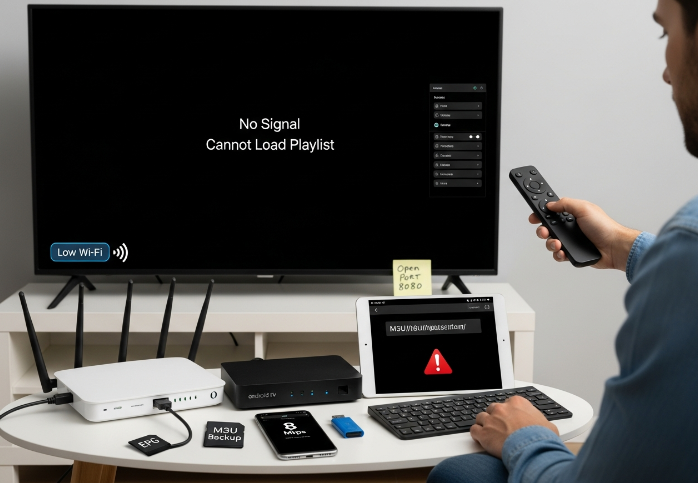
IPTV-App-Probleme und falsche Android-Box-Einstellungen
Deine IPTV-App ist veraltet oder inkompatibel mit der Playlist.
Die Android-Box blockiert durch falsche Einstellungen manche Netzwerkprotokolle wie UDP oder RTSP.
Cache-Probleme: Veraltete Daten stören die Wiedergabe – lösche regelmäßig den App-Cache.
Codec-Kompatibilität: Die App kann z. B. kein H.265-Video decodieren.
✅ Tipp: Nutze Apps wie TiviMate, IPTV Smarters oder XCIPTV – die laufen stabil auf den meisten Boxen und unterstützen Formate wie M3U, M3U8, und sogar XMLTV.
URL-Fehler, Portal URL & falsche Datei-Formate
| Fehlerquelle | Beschreibung | Folge | Lösung |
|---|---|---|---|
| Playlist URL falsch | Tippfehler, fehlendes "http://" oder falscher Slash | Nichts lädt | Korrekte URL testen (z. B. mit VLC) |
| Formatfehler | z. B. TXT statt M3U oder kaputte EPG | Unvollständige Senderliste | Konvertiere in korrektes Format |
| Abgelaufener Link | Zeitlich begrenzte Streams oder Probeversion | Fehler beim Laden | Anbieter kontaktieren oder neu kaufen |
| Keine Portal URL | Bei Middleware-Lösungen wie MAG nötig | Zugriff blockiert | Portal URL richtig eintragen |
Firewall-Blockierung und Router-Konfiguration
Manchmal liegt’s gar nicht an der App, sondern an der Technik zu Hause.
Dein Router blockiert bestimmte Ports, z. B. für SFTP, RTMP oder HLS.
Firewall oder Virensoftware auf der Box verhindert externe Zugriffe.
Keine Multicast-Unterstützung im Heimnetz? Dann funktionieren viele Live-Streams nicht.
💬 Zitat von Markus, Netzwerkingenieur bei StarIPTV:
„In 80 % der Fälle liegt’s am Router. Einfach mal UPnP aktivieren oder Ports wie 8080 und 554 freigeben – das wirkt oft Wunder.“
Internetverbindung und Server-Ausfall
Schwache WLAN-Verbindung = hohe Pufferzeiten und ständige Unterbrechungen.
Ein Server-Ausfall beim Anbieter führt zu einem kompletten Blackout – egal wie gut dein Setup ist.
Nutze Speedtest-Apps direkt auf deiner Android-Box – für stabile IPTV-Streams brauchst du mindestens 10 Mbit/s konstant, besser sind 25+.
Abonnement-Status & Authentifizierungsprobleme
Deine MAC-Adresse oder dein Device-ID ist nicht (mehr) freigeschaltet.
Token oder Encryption Key ist abgelaufen oder wurde zurückgesetzt.
Abo nicht verlängert? Dann kannst du dich einloggen, aber nichts abspielen.
👉 Logge dich im Kundenportal deines Anbieters ein und prüfe, ob dein Abonnement-Status aktiv ist – sonst läuft nix. Wenn deine IPTV-URL nicht lädt, hilft oft ein Blick auf die Basics: Dateiformat, App, Router & Login-Daten. Ein bisschen Technik-Fingerspitzengefühl – und das Bild ist zurück!
M3U-URL oder Playlist-App: Welcher IPTV Upload ist besser?
Du überlegst, ob du lieber mit klassischen M3U-Dateien oder einer smarteren Playlist-App arbeitest?
Klassische M3U und M3U8 Playlists
Oldschool, aber bewährt: Klassische M3U- und M3U8-Dateien sind wie der USB-Stick fürs Streaming.
Funktionieren super direkt per IPTV URL auf deiner Android Box
Unterstützen manuelles File Upload – einfach Datei laden, fertig
Sehr kompatibel mit vielen Playern (z. B. VLC, IPTV Smarters)
Kein Schnickschnack – nur Sender, URL und fertig
Der Nachteil? Kein automatisches EPG oder fancy Metadaten
💡 Für Technik-Fans, die wissen, was sie tun, bleiben M3U und M3U8 der Klassiker!
Playlist-App mit XMLTV, EPG und Logo URL
Eine moderne Playlist-App ist wie ein smarter Assistent für dein Fernsehen.
Einfach installieren – z. B. TiviMate oder OTT Navigator
Playlist einfügen: Portal URL oder direkt importieren
Die App zieht automatisch XMLTV-Daten für dein EPG (Electronic Program Guide)
Logo URL? Yep, auch Senderlogos sind sofort da
Channel-Metadaten wie Sprache, Auflösung und Format: alles auf einen Blick
Wer keine Lust hat auf Handarbeit und lieber Komfort genießt, wird mit einer guten IPTV Application happy.
Channel Name und Group Title Organisation
Hier geht's ums Sortieren und Strukturieren – denn niemand will in 1000 Sendern den Überblick verlieren.
| Sendername | Group Title | Auflösung | Bitrate (kbps) |
|---|---|---|---|
| SportsX HD | Sport | 1080p | 5000 |
| DokuPlanet | Bildung | 720p | 2800 |
| CineMax Classics | Filme & Serien | 1080p | 4500 |
Mit sauberer Channel Name-Pflege findest du deinen Lieblingssender schneller
Group Title hilft beim Gruppieren: Sport, Dokus, Musik usw.
Das spart Zeit – und Nerven – besonders bei großen Playlists
👉 Tipp: Viele Playlist-Editoren lassen dich Gruppen ganz easy per Drag & Drop sortieren.
Alternative Formate: JSON, TXT und PLS
Die drei Außenseiter unter den Playlist-Typen – aber in bestimmten Fällen echte Problemlöser.
JSON: Strukturierter, maschinenlesbarer Aufbau – oft genutzt bei Middleware-Schnittstellen
TXT: Für einfache, manuell gepflegte Listen, z. B. im Backend
PLS: Eher aus der Radio-Ecke, aber bei Audio-Streams weiter im Einsatz
🔊 „Wir setzen intern auf JSON-Formate, weil sie flexibel mit Metadaten wie Bitrate, Aspect Ratio oder Token umgehen können.“
— Lars Meyer, Senior Developer bei StarIptv
Alternative Formate machen vor allem im Profibereich Sinn – oder wenn man spezielle Integrationen plant.
Ruckelndes Streaming? So optimierst du WLAN und Bandbreite
Wenn dein Stream ruckelt, liegt’s nicht immer an der App. Hier zeige ich dir, wie du mit smarter Technik dein IPTV-Erlebnis glättest.
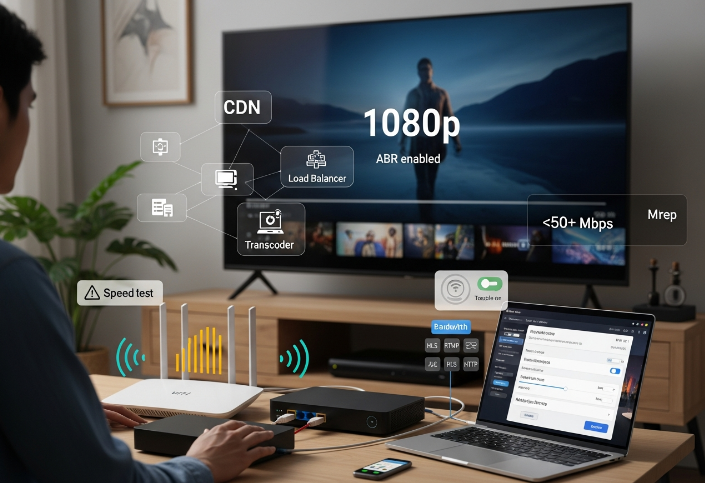
Adaptive Bitrate für Live Stream und Video on Demand
Adaptive Bitrate (ABR) passt die Streaming Quality automatisch an deine Bandbreite an.
Für Live Stream braucht’s schnelle Network Optimization – sonst kommt's zur Pause mitten im Satz.
Bei Video on Demand ist ABR Gold wert, weil das Video nicht alle 5 Sekunden puffert.
Mehr Bandwidth = weniger Buffering – klingt logisch, oder?
Je smarter dein Setup, desto flüssiger dein Bild – auch bei schwachem WLAN.
HLS, RTMP und HTTP für stabile Streams
HTTP ist gut für Video Delivery auf Standardgeräten – einfach und kompatibel.
RTMP glänzt bei niedriger Latency – perfekt für Live-Kommentare oder Übertragungen.
HLS ist aktuell der Streaming Protocols-König – stabil und mobilfreundlich.
Durch clevere Protocol Optimization wird dein Stream auch bei schwankendem Internet nicht zur Diashow.
💬 „Wir sehen bei unseren Nutzern eine 38 % geringere Abbruchrate, wenn HLS mit ABR kombiniert wird.“ – Maya Lenz, Senior Engineer, StarIPTV
CDN, Transcoder und Load Balancer für weniger Buffering
Der größte Stream-Killer? Buffering! Zum Glück gibt’s ein paar unsichtbare Helfer hinter den Kulissen:
CDN (Content Delivery Network): verteilt Streams über ein weltweites Netzwerk – weniger Wartezeit, stabilere Streams.
Transcoder: wandelt Streams in verschiedene Qualitäten um, z. B. 1080p, 720p oder 480p – passend für jede Leitung.
Load Balancer: verhindert Überlastung einzelner Server und sorgt für gleichmäßige Lastverteilung.
🔧 Das alles macht dein IPTV-Erlebnis butterweich, besonders bei großer Nutzerzahl.
Resolution, Bitrate, Aspect Ratio für ruckelfreies IPTV
| Einstellung | Empfohlener Wert | Wirkung auf Qualität | Empfehlung bei WLAN-Schwäche |
|---|---|---|---|
| Resolution | 1080p | Klare Bilder | Runter auf 720p |
| Bitrate | 5–8 Mbps | Flüssige Bewegungen | Reduzieren auf 3 Mbps |
| Aspect Ratio | 16:9 | Standardbreitbild | Nicht verändern |
👀 Tipp: Achte beim IPTV Upload darauf, dass die Video Encoding-Einstellungen stimmen. So bekommst du eine stabile Picture Quality, auch wenn das WLAN mal zickt.
Fazit
Am Ende zeigt sich: Ein IPTV-URL auf der Android-Box hochzuladen ist kein Hexenwerk. Mit klaren Schritten, etwas Geduld und dem richtigen Blick für typische Stolpersteine läuft das Setup meist schneller als gedacht. Viele kennen das Gefühl, wenn der Bildschirm schwarz bleibt und man kurz an sich zweifelt. Genau da hilft Struktur. Ein sauberer iptv upload spart Nerven, Zeit und am Ende auch Diskussionen im Wohnzimmer oder Büro.
Kurz zum Abhaken – bewährt aus der Praxis:
Playlist sauber halten (M3U/M3U8, korrekte Stream- und EPG-Daten)
Netzwerk prüfen, WLAN nicht „auf Kante fahren“
Sicherheit beachten: URL, Token und Zugangsdaten nicht weiterreichen
Bei Rucklern Bitrate und Auflösung anpassen
Zum Schluss gilt: Technik soll den Alltag leichter machen, nicht schwerer. Wenn das Bild flüssig läuft und der Ton passt, ist Feierabend im Kopf. Kleine Anpassungen bringen oft mehr als stundenlanges Herumprobieren – und genau dann fühlt sich alles richtig an.
References
[M3U File Format – Your Guide to Playlists - https://docs.fileformat.com/audio/m3u/]
[HLS vs. RTMP: When to Choose Each Streaming Protocol - https://www.digitalsamba.com/blog/hls-vs-rtmp]
[TiviMate IPTV Player – Official Site - https://tivimate.com/]
[XCIPTV PLAYER – Google Play - https://play.google.com/store/apps/details?id=com.nathnetwork.xciptv]
[Smarters Pro – Google Play - https://play.google.com/store/apps/details?id=com.smarterspro.smartersprotv]
[How to Run an IPTV Speed Test: A Practical Guide to Accurate Results - https://us.infomir.store/how-to-run-an-iptv-speed-test-a-practical-guide-to-accurate-results/]
FAQ
Was bedeutet iptv upload auf meiner Android-Box genau?
Kurz gesagt: Du bringst deine persönliche Senderliste sauber auf die Box.
Du trägst eine Playlist URL oder Portal URL in die App ein
Die Liste liegt meist als M3U oder M3U8 mit vielen Stream URLs vor
Zu jedem Sender gehören Channel Name, Logo URL, oft auch EPG ID
Die Streams laufen meist über HTTP oder HLS als Live Stream oder Video on Demand
Ziel: Einschalten, Sender wählen, ohne Technik-Stress einfach schauen
Welche Playlist-Formate versteht meine IPTV-App?
Ihre Android-Box kommt meist mit M3U oder M3U8 klar, viele Apps lesen zusätzlich XMLTV für EPG-Daten, manche sogar JSON, TXT oder PLS-Playlists, um Stream URL, Channel Name und Logo URL abzulegen.
Warum schlägt mein IPTV Upload trotz richtiger URL fehl?
Das fühlt sich frustrierend an, auch wenn du alles richtig eingibst.
Prüfe den Internetzugang, besonders HTTP und HTTPS im Router oder in der Firewall
Sieh nach, ob die Playlist URL auf dem Web Server noch aktiv ist
Überlastete CDN-Server oder fehlerhafte Middleware können Streams abbrechen lassen
Beim Anbieter sollten MAC Address oder Device ID deiner Android-Box hinterlegt sein
Manche Portale verlangen einen bestimmten User Agent oder ein gültiges Token zur Anmeldung
Wie entscheide ich mich zwischen M3U-Datei und Playlist-App?
Eine einfache M3U/M3U8-Datei gibt Ihnen Kontrolle über Stream URL, Channel Name und Group Title, während eine Playlist-App oft Portal URL, Middleware, XMLTV-EPG und Video on Demand komfortabel bündelt und dadurch den Alltag deutlich entspannter macht.
Welche Netzwerkbedingungen braucht ein stabiler iptv upload?
Ohne gutes Netz macht selbst die beste Liste keinen Spaß.
Ausreichende Bandbreite für Live Stream und Video on Demand; hohe Bitrate braucht starkes WLAN
Router sollte UDP, Multicast und Unicast sauber verarbeiten
Für HLS, RTMP oder RTSP dürfen die Ports im Router nicht blockiert sein
Ein gutes CDN oder ein interner Load Balancer schützt vor ständigen Aussetzern
Senke bei Problemen Resolution und Bitrate, bis es sich flüssig anfühlt
Wie stoppe ich Ruckler im Live Stream auf der Box?
Reduzieren Sie im Player zuerst Resolution und Bitrate, dann testen Sie andere HLS- oder HTTP-Streams; häufig helfen ein besserer WLAN-Standort, ein stärkerer Access-Point oder ein CDN mit Load Balancer, das die Last sauber verteilt.
Wie richte ich einen sicheren IPTV Upload mit Token ein?
Sicherheit gibt ein gutes Gefühl, besonders bei Bezahl-Listen.
Nutze Portale mit HTTPS, damit Playlist URL und Portal URL verschlüsselt laufen
Bevorzuge Logins mit Token statt festen Passwörtern
Binde die Box über MAC Address oder Device ID an, so bleibt der Zugang persönlicher
In modernen Systemen schützt ein Encryption Key deine Streams zusätzlich
Seriöse Anbieter setzen auf Cloud Storage und Load Balancer mit aktuellen Sicherheitsupdates
Wozu dienen Channel Name, Logo URL und EPG ID eigentlich?
Channel Name und Group Title sorgen für eine übersichtliche Senderliste, Logo URL macht das Zappen angenehmer, EPG ID verbindet XMLTV- oder EPG-Daten mit der richtigen Stream URL, inklusive Uhrzeit, Resolution und Aspect Ratio der Sendung.
Warum zeigt meine Playlist nach dem Upload keine Sender an?
Leere Listen machen sofort schlechte Laune.
Öffne die M3U oder M3U8 und prüfe, ob zu jedem Sender eine Stream URL steht
Ohne Channel Name oder Group Title sortieren manche Apps die Einträge falsch
Kontrolliere Logo URL und EPG ID, besonders bei XMLTV- oder EPG-Import
Fehlerhafte TXT- oder JSON-Struktur kann den Parser der App ausbremsen
Teste dieselbe Playlist auf einer zweiten Android-Box oder am PC zum Vergleich
Ist IPTV auf fremden Android-Boxen für mich sicher genug?
Auf fremden Geräten können MAC Address, Device ID, User Agent und Token mitgelesen werden; nutzen Sie nur vertrauenswürdige Portale mit HTTPS, Portal URL-Logout und regelmäßig erneuertem Encryption Key, sonst bleibt ein ungutes Gefühl beim Einloggen.