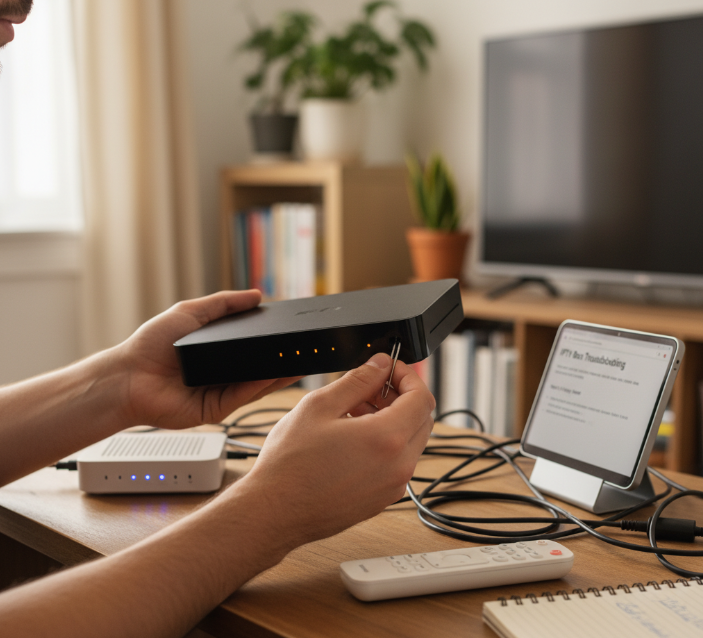
Wenn die IPTV-Box genau dann streikt, wenn es drauf ankommt, ist der Ärger vorprogrammiert. Ruckeln, schwarzer Bildschirm, keine Reaktion auf die Fernbedienung – und schon steht der iptv box reset im Raum. Viele kennen das Gefühl: Man will einfach nur, dass es wieder läuft, am besten sofort und ohne großes Technik-Chaos.
Oft fühlt sich so eine Box an wie ein übermüdeter Kollege am Montagnachmittag. Zu viele Aufgaben, zu wenig Pause. Ein sauberer Reset wirkt dann wie ein kurzer Gang an die frische Luft: nichts Magisches, aber erstaunlich effektiv, wenn man weiß, was man tut.
Gleichzeitig sitzt die Sorge im Nacken: Gehen Einstellungen verloren? Muss alles neu eingerichtet werden? Genau hier verlieren viele Zeit, weil sie zögern oder auf gut Glück klicken. Das kostet Nerven – und im Business-Umfeld auch bares Geld.
Ein StarIptv-Ingenieur brachte es einmal trocken auf den Punkt: „Ein Reset ist kein Hammer, sondern ein Werkzeug. Man muss nur wissen, wann man es ansetzt.“ Kurz, klar, und ziemlich treffend.
Dieser Guide zeigt dir genau das: Wann ein Reset sinnvoll ist, wie du ihn sauber durchziehst und wie du typische Fallen umgehst. Kein Technik-Blabla, sondern klare Schritte für Leute, die eine Lösung brauchen – hier und jetzt.
5 einfache Schritte: Warum ein iptv box reset Erleichterung bringt
Ein Reset kann Wunder wirken – wenn du weißt, wie und wann. Hier zeigen wir dir 5 einfache Wege, wie du deine IPTV-Box schnell wieder in Schwung bringst.
Wann ein Soft Reset ausreicht
„Viele Probleme löst man mit einem simplen Neustart. 90 % der Tickets fangen mit 'Box hängt sich auf' an – und ein Soft Reset behebt’s.“ – Laura Schneider, Systemtechnikerin bei StarIptv
Wenn nur die Benutzeroberfläche hängt
Nach einem fehlgeschlagenen System-Update
Bei verzögerten Menü-Reaktionen
Wenn Apps nicht mehr starten
Bei vollem Cache oder eingefrorenem Menü
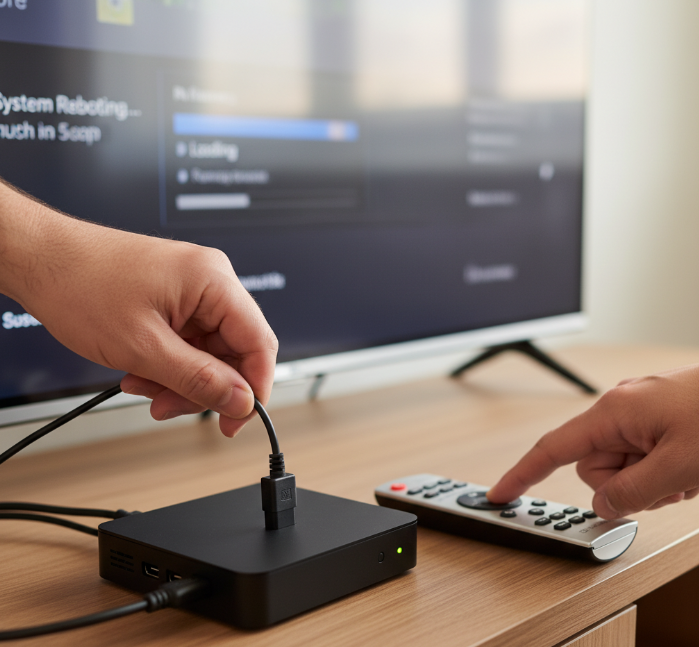
Ein Soft Reset ist dein bester Kumpel bei kleinen Softwarefehlern. Kein Datenverlust, kein Drama – einfach Neustart über die Einstellungen und fertig ist die Laube. (Siehe z. B. Sonys Hinweise zum Neustart auf Android/Google TV.)
So funktioniert ein Power Cycle bei IPTV-Boxen
Zieh den Stromstecker der Box
Warte etwa 30 Sekunden, damit sich die Kondensatoren entladen
Vergewissere dich, dass die Stromzufuhr stabil ist
Steck das Stromkabel wieder ein
Warte, bis die Box komplett hochgefahren ist
Ein Power Cycle ist der „Kaltstart“ für deine Hardware – ideal bei wilden Hängern oder wenn die Box einfach nicht mehr will. So kriegst du sie wieder an den Start, ohne direkt einen Hard Reset zu riskieren. (Hersteller erklären den Power-Cycle meist genauso – inkl. Wartezeit, um Restspannung abklingen zu lassen.)
Reset per Fernbedienung oder Reset-Taste
In einigen Fällen brauchst du einfach direkten Zugriff – ohne Menü oder Bildschirm. Das geht so:
Manche IPTV-Boxen lassen sich durch eine spezielle Tastenkombination auf der Fernbedienung in den Recovery Mode schicken. Andere haben eine kleine Reset-Taste hinten am Gerät, meist mit „Reset“ markiert – da kommt die gute alte Büroklammer ins Spiel.
Halte den Knopf 10–15 Sekunden gedrückt für einen Hard Reset auf Werkseinstellungen. Aber Achtung: Danach ist alles weg – ideal nur, wenn nix anderes mehr hilft. (Beispiel: MAG-Boxen bieten Werksreset per Taste oder über Menüs.)
Bedeutung von Status-LEDs beim Neustart
Blinkendes Grün: System startet normal
Dauerhaft Rot: Fehler beim Bootvorgang
Gelb/Orange: Update-Modus oder Recovery aktiv
Kein Licht: Stromzufuhr prüfen
Schnelles Blinken: Boot-Zyklus läuft, Geduld!
Die Kontrollleuchten verraten dir fast alles über den Zustand deiner IPTV-Box. Du musst nur wissen, was die Blinkcodes bedeuten. So lässt sich schnell abschätzen, ob du warten oder handeln solltest.
Schneller Zugriff auf den Systemneustart
Du willst das Betriebssystem sauber neu starten, ohne gleich alle Einstellungen zu verlieren?
Hier sind ein paar Shortcuts zur Effizienzsteigerung:
Navigiere im Hauptmenü zur Option "System" → "Neustart"
Einige Boxen erlauben den Neustart durch langes Drücken der Power-Taste auf der Fernbedienung
Halte im Menü gedrückt: „OK“ + „Zurück“ für 5 Sekunden (modellabhängig)
Achte auf die Boot-Zeit – ein langsamer Start kann auf Cache-Probleme hinweisen
So wird der Systemneustart zum schnellen Rettungsanker, wenn die Performance schwächelt, ohne gleich zur Keule (Werkseinstellung) greifen zu müssen. (Siehe auch Sony: Neustart/Power-Reset per Fernbedienung.)
7 Schritte zur Fehlerbehebung vor dem iptv box reset
Ein Reset ist nicht immer die beste Lösung. Viele Probleme kannst du vorher lösen – oft schneller und ohne Datenverlust. Hier sind sieben Dinge, die du unbedingt checken solltest:
Netzwerkanalyse: IP-Adresse, DNS und Gateway prüfen
✅ Klingt technisch, ist aber halb so wild.
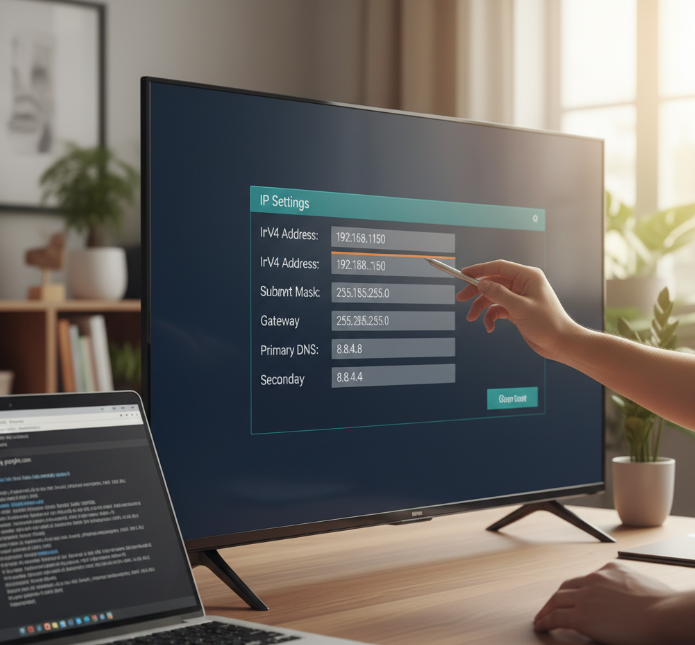
Öffne die Netzwerkeinstellungen deiner IPTV-Box.
Prüfe die IPv4-Adresse, Subnetzmaske und den Gateway.
Mach einen Ping-Test zu einer Webseite (z. B. google.com).
Schau, ob DHCP aktiv ist oder du feste IPs verwendest.
Notiere Auffälligkeiten – z. B. keine IP oder DNS-Fehler.
🔁 Wenn hier was hakt, liegt’s meist nicht an der Box, sondern am Router oder Provider. (Hintergrund: Latenz, Jitter und Paketverlust verursachen sichtbares Buffering.)
HDMI-Port, Stromversorgung und Ethernet-Port kontrollieren
Manchmal ist’s nur ein wackliges Kabel – kein Witz.
Stecker kurz raus und wieder fest reinstecken.
HDMI-Port wechseln, falls dein TV mehrere hat.
Netzteil prüfen – fühlt es sich heiß an?
LAN-Kabel auf sichtbaren Kabelbruch prüfen.
Ethernet-Port leicht bewegen: wackelt’s, ist der Kontakt fehlerhaft.
💡 Viele Black Screens kommen von einem HDMI-Handshake-Problem oder einem Hardware-Defekt bei der Signalübertragung.
Betriebssystem und Middleware auf Fehler untersuchen
Wenn die Box träge reagiert oder abstürzt, liegt’s oft an der Software.
Die Benutzeroberfläche friert ständig ein oder du hast App-Abstürze? Dann lohnt sich ein Blick auf die Firmware-Version. Nutzt du Android TV oder ein anderes OS? Schau auch, ob Stalker Middleware läuft – die ist manchmal fehleranfällig.
📢 „80 % aller Support-Fälle, die uns erreichen, hängen mit veralteter Middleware zusammen.“
— Daniel R., Technikleiter bei StarIptv
🔄 Software-Bugs führen oft zu instabiler Systemstabilität – also updaten oder zurücksetzen.
Buffering und Audioverzögerung durch Bandbreite und Latenz verstehen
Du hast ein Bild, aber der Ton hinkt hinterher? Klassiker.
Check deine Download-Geschwindigkeit mit einem Speedtest.
Ist die Bitrate der Streams zu hoch für deine Leitung?
Prüfe Jitter und Latenzzeit – alles über 100 ms ist kritisch.
Bei Paketverlust (z. B. 5 %) wird’s ruckelig.
Frag deinen Internetanbieter, ob's am Routing liegt.
🎥 Wenn’s dauernd puffert, liegt’s meistens nicht an der IPTV-Box. (Grundlagen zu Latenz, Jitter und Paketverlust findest du u. a. bei Kentik/Auvik.)
M3U-Playlist oder Portal-URL neu einbinden
Falscher Link = kein Signal. So einfach ist das manchmal.
Öffne die Einstellungen deines IPTV-Players.
Trage die aktuelle Server-Adresse oder Portal-URL ein.
Nutzt du Xtream Codes? Login-Daten checken!
Vergewissere dich, dass das Playlist-Format (M3U, JSON, etc.) stimmt.
EPG-Daten und Kanalliste ggf. aktualisieren.
🔑 Viele denken, die Box sei defekt – dabei fehlt nur die richtige Server-URL.
Cache der Benutzeroberfläche und System-Logs löschen
Zu viel Datenmüll kann alles langsamer machen.
Wenn die App hängt oder Menüs ewig laden, solltest du temporäre Dateien löschen. Speicherplatz wird oft von alten App-Daten oder Log-Dateien belegt. Manche Boxen haben dafür einen Button „Speicher bereinigen“. (Bei TVs/Boxen mit Android lassen sich App-Caches gezielt löschen.)
🧹 Tipp: Mach das regelmäßig – Performance-Optimierung ohne Reset ist wie Frühjahrsputz für deine Box.
Neustart des Routers oder DHCP-Freigabe durchführen
Läuft nix mehr? Kurz den Router abstecken wirkt manchmal Wunder.
Zieh den Stecker deines Routers und Modems.
Warte 20–30 Sekunden – Zeit für einen Kaffee.
Stecke alles wieder ein – achte auf WLAN-Signal.
Prüfe, ob die Box eine neue IP vom DHCP-Server bekommt.
Wenn nicht, mach einen Netzwerk-Reset an der Box.
🔄 Lease-Time oder IP-Zuweisung sind manchmal veraltet – durch Neustart neu synchronisieren.
Checkliste: Backup vor iptv box reset und Werkseinstellung
Ein gut gemachtes Backup spart Nerven, Zeit und potenziell bares Geld. Hier findest du alle wichtigen Schritte, um deine IPTV-Boxen sicher zu sichern.
Aktuelle Firmware und Systemkonfiguration sichern
Prüfe die aktuelle Software-Version in den Einstellungen.
Erstelle eine Backup-Datei auf einem USB-Stick oder über ein Online-Tool.
Speichere das Systemabbild mit allen aktuellen Konfigurationsdateien.
Lege auch die letzte Update-Datei ab, falls du manuell zurückspielen musst.
Achte auf eine saubere Wiederherstellung im Ernstfall – Chaos willst du nicht.
👉 Tipp: Nutze einen zweiten USB-Stick als Sicherheitskopie. Ja, doppelt hält besser!
Backup von EPG-Daten und Abonnementschlüsseln
Lade deinen aktuellen Programmführer (EPG-Daten) in den Systemeinstellungen herunter.
Sichere Zugangsdaten zu Portalen: M3U-Playlist, Provider-URL, Login-Daten, Aktivierungscode.
Notiere deinen Lizenzschlüssel auf Papier oder speichere ihn offline.
Exportiere Abodaten am besten regelmäßig – ein kleines Versäumnis kann dich den Stream kosten.
Kleine Ursache, große Wirkung: Ohne gültigen Schlüssel oder Playlist bist du schnell raus.
Export der Netzwerkparameter: MAC-Adresse, SSID und Subnetzmaske
| Einstellung | Beispielwert | Wichtigkeit | Wo speichern? |
|---|---|---|---|
| IP-Adresse | 192.168.0.102 | Hoch | Notiz-App oder PDF |
| SSID (Netzwerkname) | Wohnzimmer-WiFi | Mittel | Passwort-Manager |
| Subnetzmaske | 255.255.255.0 | Hoch | Router-Backup |
| MAC-Adresse | 00:1A:2B:3C:4D:5E | Kritisch | Screenshot & Cloud |
Diese Daten brauchst du für die Router-Einstellungen, DNS-Server-Zugänge und für den Fall, dass deine Box die Verbindung verliert.
Und vergiss dein WLAN-Passwort nicht – ein Klassiker.
Benutzerdefinierte Portaleinstellungen und Bitrate speichern
Viele unterschätzen, wie individuell die Boxen oft konfiguriert sind:
– Notiere die URL deines Stalker-Portals oder benutzerdefinierten Streaming-Servers.
– Dokumentiere Video-Qualität (z. B. 1080p) und verwendete Bitrate (z. B. 4.5 Mbps).
– Speichere deine Einstellungen zur Puffergröße und Auflösung.
– Auch Anpassungen in der Benutzeroberfläche oder bei Player-Einstellungen solltest du sichern.
Mach Screenshots! Besser hässlich gesichert als schön vergessen.
Sicherung der Application-Cache-Daten
Die kleinen Dinge machen oft den Unterschied – und dazu zählen auch diese hier:
– App-Daten und temporäre Dateien speichern (z. B. von APK-Installationen)
– Deine Favoritenliste oder gespeicherte Kanäle sichern
– Alte Verlaufsdaten exportieren, wenn möglich
– Freien Speicherplatz im Auge behalten
– Prüfe den Cache-Speicher, bevor du alles löschst
Kurz gesagt: Kein Mensch will nach einem Reset alles neu einrichten. Also lieber vorher alles sichern.
Vorbereitung auf Werkseinstellungen: was gelöscht wird und was bleibt
„Ein Reset ist wie ein Neuanfang – nur mit mehr Fluchen, wenn du nicht vorbereitet bist.“
– Elif Kaya, UX Designerin bei StarIPTV
Wenn du die Werkseinstellungen durch einen Hard Reset aktivierst, verschwinden:
Alle App-Daten
Gespeicherte Netzwerkeinstellungen
Manuelle Streaming-Konfigurationen
Lokale Favoriten und Logs
Was in der Regel bleibt:
Die letzte Firmware-Version (außer bei Werks-Flash)
Inhalte im internen Speicher, wenn nicht formatiert
Manche vorkonfigurierte Anbieter-Apps
Backup vergessen? Dann hilft dir nur eins: Kaffee und alles von vorn einrichten.
Ständige Abstürze? Firmware-Update, KVM oder iptv box reset als Lösung
Ursachenanalyse: Bootloop, Black Screen und System-Freezing
Fehlersuche bei plötzlichen System-Feezes oder schwarzen Bildschirmen ist oft nervig – aber notwendig.
Mögliche Ursachen:
🔌 Hardware-Defekt – z. B. Überhitzung oder kaputter Arbeitsspeicher
💻 Software-Konflikt – fehlerhaftes Betriebssystem oder inkompatible Apps
📶 Signalverlust – schwache HDMI-Verbindung oder Probleme beim Startvorgang
Ein Bootloop entsteht oft durch inkorrekte Updates oder Crashs beim Hochfahren. Tipp: Box vom Strom nehmen, abkühlen lassen und dann erneut einschalten. (HDMI-Handshake-Fehler führen häufig zu Black-Screen-Symptomen.)
Firmware aktualisieren – wann und wie?
✅ Versionsnummer prüfen – meist im Menü unter „Systeminfo“
🌐 Auf Hersteller-Website nach OTA-Update oder manuellem Download suchen
💾 Firmware-Datei mit korrekter Build-Nummer runterladen
🔧 Installationsprozess starten – entweder via USB oder direkt über WLAN
📋 Patch-Notes lesen – dort stehen oft wichtige Hinweise zur Stabilität
Tipp: Ein aktuelles Firmware-Update beseitigt häufig Bugs und bringt Performance-Boosts. (Bei MAG-Modellen sind Factory Reset und Recovery detailliert dokumentiert.)
Kernel-Fehler erkennen und beheben
Lass dich vom Begriff „Kernel Panic“ nicht abschrecken – das ist kein Weltuntergang. Meist handelt es sich um einen Linux-Kernel-Fehler, der durch inkompatible Treiber oder fehlgeschlagene Modul-Ladevorgänge ausgelöst wird.
Mithilfe von Root-Zugriff kannst du mit einem Shell-Befehl Logdaten einsehen und betroffene Komponenten identifizieren. Auch die Prozessorarchitektur spielt bei der Treiberauswahl eine Rolle.
🛠️ Wenn gar nichts mehr geht: „modprobe -r [modulname]“ hilft oft beim Entladen defekter Module. (Für Android-basierte Boxen ist Logcat das Standard-Werkzeug zur Fehleranalyse.)
Power-Adapter, USB-Port oder Wi-Fi-Antenne als Störquelle?
USB-Anschluss: Defekte Peripheriegeräte verursachen manchmal System-Freezes
Wi-Fi-Antenne: Signalstärke schwach? Das WLAN-Modul ist ein häufiger Ausfallgrund
Netzteil: Spannungsschwankung erkannt? Tausche das Netzteil bei Instabilität
Hardware-Komponente: Ein kaputter HDMI-Port sorgt für Signalverlust am Fernseher
🔎 Experten-Tipp von StarIPTV-Entwicklerin Lina Zhang:
„Ein instabiles Netzteil ist für über 40 % der unerklärlichen Abstürze verantwortlich – das wird leider oft übersehen.“
Zugriff auf Recovery Mode oder Cache-Wipe
Tastenkombination für Wiederherstellungsmodus gedrückt halten (meist Power + Volume+)
Wähle „Wipe Cache Partition“ im Menü – Achtung: keine Nutzerdaten löschen!
Nutze den Bootloader, um „Wipe Data“ (Werkseinstellungen) bei schweren Fehlern durchzuführen
🎯 Der Recovery Mode ist ein sicherer Ort, um Softwareprobleme zu lösen – ohne gleich die ganze Box zu zerschießen. (Hersteller zeigen Schritt-für-Schritt den Weg in den Recovery-Modus.)
Systemprotokolle zur Fehlersuche auswerten
Manchmal sagt ein Logfile mehr als tausend Worte. Schau dir mithilfe eines Texteditors oder Syslog-Viewers die folgenden Spuren an:
| Protokollname | Typischer Fehler | Zeitstempel-Beispiel | Tool zur Auswertung |
|---|---|---|---|
logcat.log | UI-Abstürze | 2025-12-23 14:04:21 | ADB, Android Studio |
dmesg.log | Treiberfehler, USB-Probleme | 2025-12-23 14:05:01 | Linux-Terminal |
syslog.txt | Kernel-Warnungen | 2025-12-23 14:05:30 | Syslog-Viewer |
💡 Nutze Diagnose-Tools mit Zeitfilter – damit erkennst du genau, wann der Fehler aufgetreten ist. (Für Android existieren offizielle Logcat-Guides.)
Multicast-Fehler und Streaming-Protokolle prüfen
UDP-Streams ruckeln? Möglicherweise spinnt das Streaming-Protokoll oder IGMP-Snooping ist falsch konfiguriert.
🔄 Häufige Ursachen sind:
Hohe Latenz in der Router-Konfiguration
Paketverlust durch Bandbreitenprobleme
RTP oder Multicast wird vom Heimnetzwerk blockiert
Schnelltest: Wechsle testweise auf ein anderes WLAN oder nutze LAN — das entlarvt viele Probleme. (Hintergründe zu IGMP/IGMP-Snooping liefern Cloudflare, Cisco, Juniper und TP-Link.)
Wann eine komplette Firmware-Neuinstallation sinnvoll ist
Wenn nichts mehr geht – z. B. nach ständigen Bootloops oder Software-Korruption – ist eine „Clean Install“ die Rettung.
🖴 Lade die aktuelle Image-Datei von der Herstellerseite
📀 Übertrage sie auf einen formatierten USB-Stick
⚠️ Starte im Recovery Mode und wähle „Install from USB“
💾 Backup nicht vergessen – alle Daten gehen verloren
✅ Danach startet das System wie im Werkzustand
Das Flashen dauert ca. 5–8 Minuten. Danach läuft deine IPTV-Box wieder wie geschmiert.
Reset oder Neuinstallation: Was ist bei IPTV-Boxen besser?
Irgendwann läuft einfach gar nichts mehr: Die IPTV-Box friert ein, das Streaming hakt ständig oder die Kiste startet gar nicht mehr. Und dann stellt sich die große Frage – Reset oder gleich eine Neuinstallation?
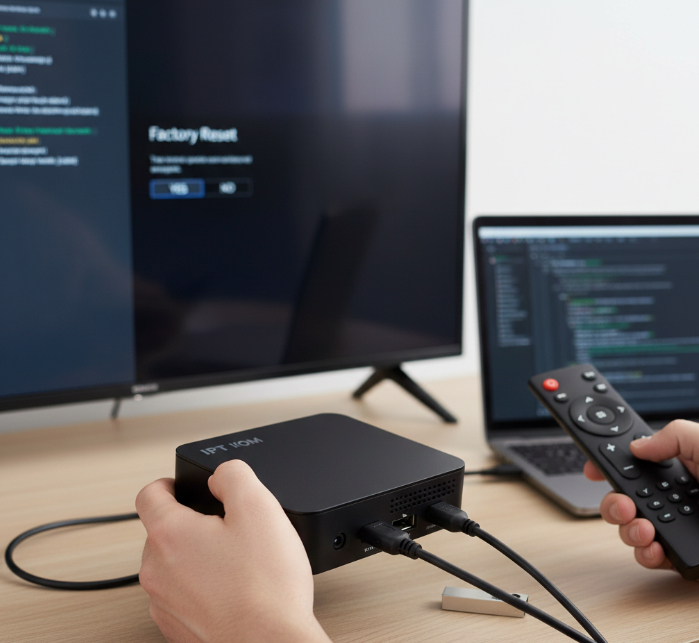
Entscheidung zwischen Reset und Neuinstallation – wie tickt die Technik?
Ein Gespräch mit Lukas Meinhardt, Senior Engineer bei StarIptv, bringt’s auf den Punkt:
„Ein Reset bringt die Box zurück auf Werkseinstellungen – das reicht meistens. Aber wenn tief in der Firmware oder dem Betriebssystem was kaputt ist, hilft nur noch die Neuinstallation.“
Und was sagt die Technik dazu?
Reset oder Neuinstallation im Vergleich – Kurz & Knackig
| Entscheidungskriterium | Reset (Werkseinstellungen) | Neuinstallation (komplett) | Empfehlung |
|---|---|---|---|
| Dauer | 3–5 Minuten | 10–30 Minuten | Reset, wenn Zeit knapp ist |
| Aufwand | Gering (Fernbedienung / Menü) | Hoch (USB-Stick, Firmware-File) | Reset für Einsteiger |
| Datenverlust | Einstellungen und Cache werden gelöscht | Alles wird gelöscht, inkl. Firmware | Backup empfohlen |
| Fehlerbehebung | Hilft bei Streaming-Problemen und kleinen Bugs | Löst tieferliegende Systemfehler | Neuinstallation bei Bootfehlern |
Alltagstests von Nutzern – was hat besser geholfen?
Max aus Leipzig: „Meine Box hatte ständig Audio-Lags. Reset gemacht, seitdem läuft's wie geschmiert.“
Selina aus Köln: „Nach ’nem Update ging nix mehr. Musste die Firmware neu aufspielen – war nervig, aber jetzt läuft’s stabil.“
Ali aus Hamburg: „Streaming-Protokolle spinnten. Reset hat nix gebracht, Neuinstallation hat alles gefixt.“
Wann reicht ein einfacher Reset?
Die IPTV-Box friert nur manchmal ein.
Streaming hängt ab und zu – liegt oft am Cache oder an Konfiguration.
Die Benutzeroberfläche reagiert langsam oder gar nicht mehr.
Du hast neue Einstellungen gemacht und willst einfach zurück auf Null.
Wann solltest du lieber gleich neu installieren?
Die Box steckt in einer Bootschleife.
Das Betriebssystem lädt gar nicht mehr oder zeigt Fehler.
Firmware-Update ist abgebrochen – Software beschädigt.
Fehler tauchen immer wieder auf, trotz mehrerer Resets.
Tipp vom Techniker
„Neuinstallation klingt nach Hardcore, aber mit Anleitung und USB-Stick geht das ziemlich stressfrei – und oft ist’s die nachhaltigere Lösung.“
— Nora Wiesner, Software-Testerin bei StarIptv
Ein Reset ist wie ein kurzer Powernap für deine IPTV-Box – perfekt bei kleinen Zickereien. Die Neuinstallation dagegen ist wie eine komplette Generalüberholung – anstrengender, aber manchmal unvermeidlich. Du weißt jetzt, wann du welchen Hebel ziehst.
Conclusion
Manchmal fühlt sich Technik wie ein widerspenstiger Mitbewohner an – sie streikt genau dann, wenn man sie am dringendsten braucht. Ein iptv box reset ist dann oft der Befreiungsschlag. Doch wie bei jeder Reparatur lohnt sich der Blick hinter die Kulissen: Wo hakt’s wirklich? Und wie vermeide ich denselben Ärger in zwei Wochen erneut?
Damit’s gar nicht erst wieder knallt, hier ein paar Tipps aus der Praxis:
Firmware nicht aufschieben – Updates schließen nervige Lücken
Logs speichern: Damit lassen sich Probleme später besser eingrenzen
Notiere dir deine Netzwerkdaten – spart dir im Ernstfall Nerven
Achte auf LED-Signale – die sprechen oft eine klare Sprache
Nach dem Reset: Einstellungen wie Portal-URL sofort wiederherstellen
Kurz und knapp: Du musst kein Profi sein, um deine Box wieder flottzumachen. Mit einem klaren Plan und ein bisschen Geduld hast du die Sache im Griff – und sparst dir Frust, Support-Tickets und Ausfallzeiten. Für weitere Grundlagen rund um IPTV wirf gern einen Blick in unsere Wissensbasis und den Blog von StartIPTV.
References
Logcat command-line tool — Android Developers – https://developer.android.com/tools/logcat
View & write logs with Logcat — Android Developers – https://developer.android.com/studio/debug/logcat
How do I restart or power reset my Android TV or Google TV? — Sony Support – https://www.sony.com/electronics/support/articles/00114591
Clear data and cache for apps on your Android TV or Google TV — Sony Support – https://www.sony.com/electronics/support/articles/00202472
How to reset the Google TV or Android TV to factory settings — Sony Support – https://www.sony-asia.com/electronics/support/articles/00122829
How can I restore a TCL Google TV in Recovery Mode? — TCL Support – https://support.tcl.com/us-googletv-troubleshooting/how-can-i-restore-a-tcl-google-tv-in-recovery-mode
Chromecast / Google TV reset & recovery steps — Google Support – https://support.google.com/chromecast/answer/6254654
System Recovery Utility (MAG322/324/349/351) — Infomir Wiki – https://wiki.infomir.eu/eng/set-top-box/stb-linux-webkit/mag322-324-349-351/system-recovery-utility-mag322-324-349-351
Factory data reset (MAG410/425 Android STB) — Infomir Wiki – https://wiki.infomir.eu/eng/set-top-box/stb-android/mag410/mag410-setup/storage-and-reset/how-to-perform-a-factory-data-reset
IGMP — Cloudflare Learning Center – https://www.cloudflare.com/learning/network-layer/what-is-igmp/
Configuring IGMP Snooping — Cisco – https://www.cisco.com/c/en/us/td/docs/switches/datacenter/nexus5000/sw/layer2/503_n2_1/503_n2_1nw/Cisco_n5k_layer2_config_gd_rel_503_N2_1_chapter15.html
Example: Configuring IGMP Snooping — Juniper – https://www.juniper.net/documentation/us/en/software/junos/multicast/topics/topic-map/mcast-igmp-snooping.html
How to configure IGMP Snooping for IPTV on L2 switches — TP-Link – https://www.tp-link.com/us/support/faq/2223/
Jitter vs Latency — Auvik – https://www.auvik.com/franklyit/blog/jitter-vs-latency/
Understanding Latency, Packet Loss, and Jitter — Kentik – https://www.kentik.com/kentipedia/understanding-latency-packet-loss-and-jitter-in-networking/
Tech Tip: The 3 Most Common HDMI Issues and Resolutions — AVPro Global – https://support.avproglobal.com/portal/en/kb/articles/the-3-most-common-hdmi-issues-and-resolutions
Why is my HDMI signal dropping out? — HowToAV – https://cie-group.com/how-to-av/videos-and-blogs/why-is-my-hdmi-signal-dropping-out
FAQ
Wie führe ich einen vollständigen iptv box reset durch?
Halten Sie die Reset-Taste hinten an der Box gedrückt (ca. 10 Sek.).
Trennen Sie kurz den Stromadapter.
Nutzen Sie den Recovery-Modus, um „Factory Reset“ zu wählen.
Achten Sie auf die Status-LED – sie zeigt den Fortschritt.
Nach dem Neustart: WLAN, IP-Adresse und DNS neu einstellen.
Welche Fehler deuten auf die Notwendigkeit eines Resets hin?
Bild bleibt schwarz trotz Strom
Fernbedienung reagiert nicht
Die Box hängt sich beim Start auf
Streaming stoppt ständig
Wi-Fi-Verbindung bricht immer wieder ab
Menü ist extrem langsam oder friert ein
Warum zeigt meine IPTV-Box einen schwarzen Bildschirm nach dem Einschalten?
Das kann am HDMI-Kabel, der Stromzufuhr oder der Firmware liegen. Oft hilft es, die Box kurz vom Strom zu nehmen oder mit einer anderen Quelle zu testen.
Welche Einstellungen sollte ich vor einem Factory Reset sichern?
Aktuelle Firmware-Version
Portal-Links, z. B. M3U oder EPG-URL
Netzwerkeinstellungen (wie SSID, DNS)
Aboschlüssel für bezahlte Inhalte
Persönliche Streaming-Einstellungen
Benutzeroberfläche und Sprache
Was sind typische Ursachen für einen Bootloop bei IPTV-Boxen?
Fehler nach einem Update
Netzteil liefert zu wenig Strom
Fehler im System-Cache
Beschädigte Dateien im internen Speicher
Unterbrochener Startvorgang
Was ist der Unterschied zwischen einem Soft Reset und einem Hard Reset?
Ein Soft Reset startet nur das System neu. Beim Hard Reset werden alle Daten gelöscht und die Box wird zurückgesetzt – das braucht man nur, wenn gar nichts mehr funktioniert.
Warum reagiert meine Fernbedienung nicht mehr?
Batterien wechseln, Sichtlinie prüfen oder Box neustarten hilft oft. Wenn das nicht reicht, kann ein Reset über die IR-Schnittstelle oder ein neuer Kopplungsversuch helfen.
Wann reicht ein Firmware-Update anstelle eines Resets?
Wenn Streams ruckeln oder Apps nicht mehr starten, liegt das oft an veralteter Firmware. Ein Update reicht meist, wenn das System stabil bleibt und nur einzelne Funktionen spinnen.
Welche Netzwerkprobleme lassen sich ohne Reset beheben?
WLAN neu auswählen und verbinden
Router kurz neustarten
IP-Adresse automatisch beziehen lassen
DNS manuell ändern
LAN-Kabel austauschen, wenn verwendet
Wie kann ich Streaming-Probleme ohne iptv box reset lösen?
Checke deine M3U-Playlist, reduziere die Bitrate, oder teste ein anderes Streaming-Protokoll. Manchmal hilft es schon, kurz zu pausieren und neu zu starten.