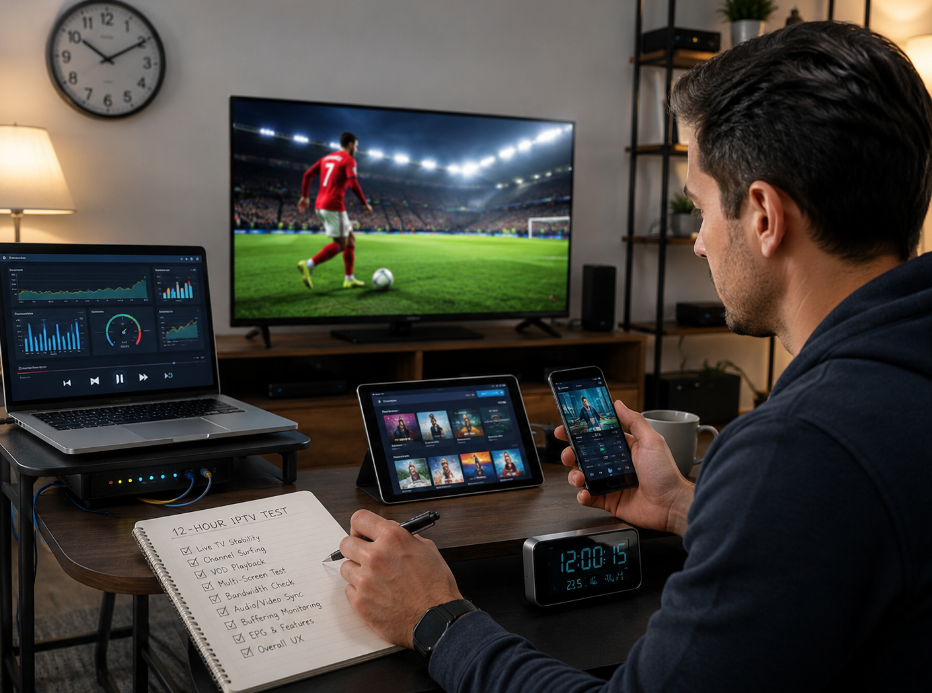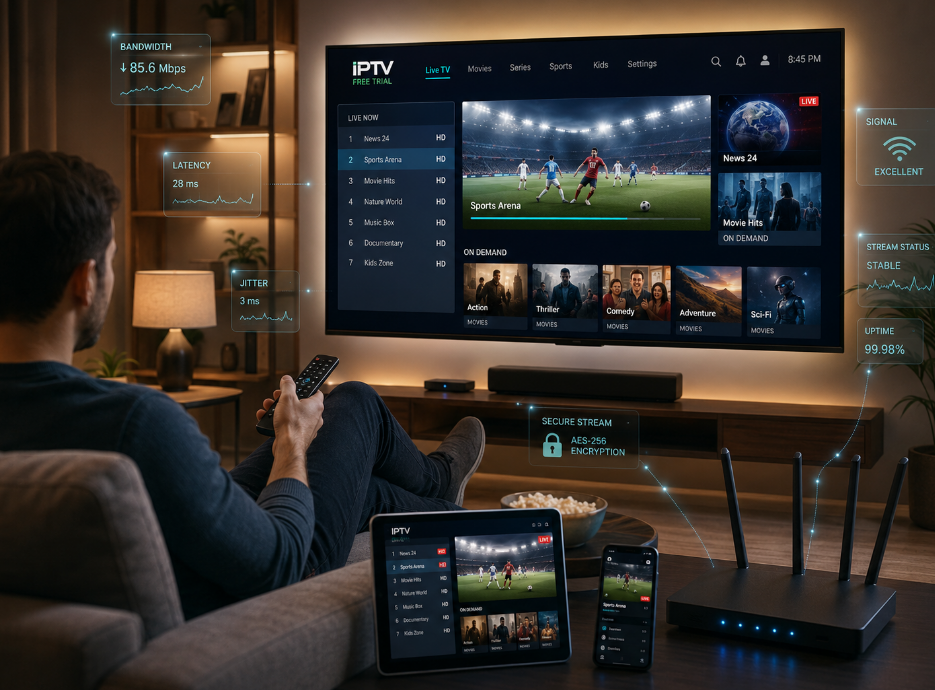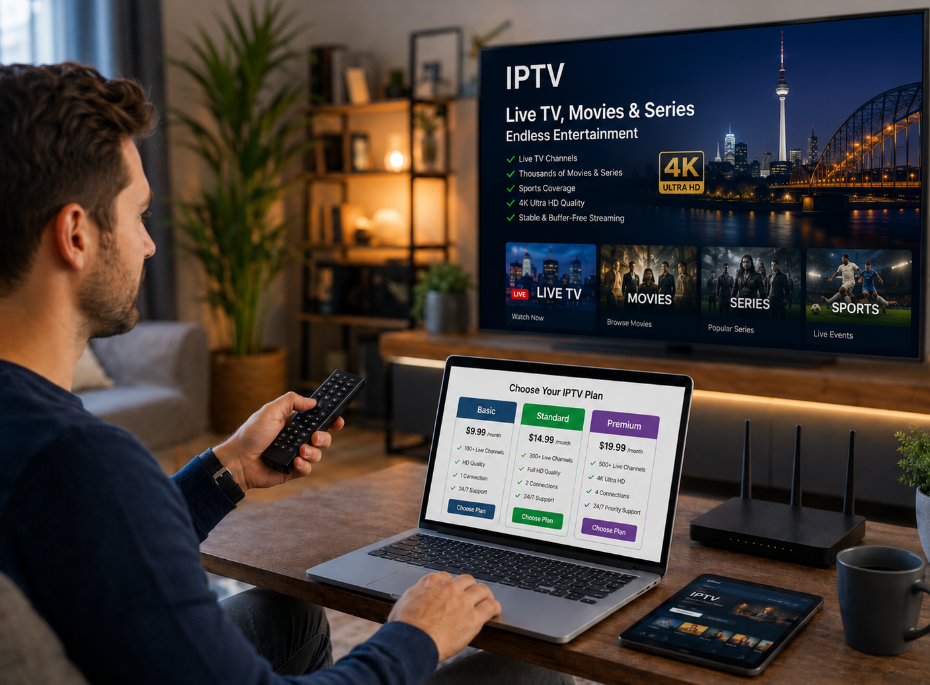
Du hast dir einen Samsung Smart TV gegönnt und willst mit der hot iptv app endlich richtig Fernsehen, aber im Menü findest du nichts, überall seltsame Optionen und du fragst dich: „Wo fange ich hier bitte an?“ Genau dieses Gefühl kennen viele – Fernbedienung in der Hand, Frust im Kopf.
Dazu kommen Klassiker: Senderliste völlig durcheinander, EPG leer oder falsch, das Bild stockt ausgerechnet beim Tor und du überlegst schon, alles hinzuschmeißen. On top schwirrt im Hinterkopf die Frage, ob das Ganze überhaupt sicher und sauber eingerichtet ist.
„Gute IPTV-Erfahrung beginnt mit sauberer Einrichtung“, sagt ein StarIptv-Ingenieur. Genau an diesem Punkt holt dich diese Anleitung ab.
Du bekommst eine klare Schritt-für-Schritt-Erklärung zur Installation auf dem Samsung Smart TV, lernst, wie du Senderlisten und EPG sinnvoll ordnest und welche Einstellungen für ein stabiles, flüssiges Bild sorgen. Sicherheit und Vergleich zu anderen Lösungen kommen dabei nicht zu kurz.
Hot IPTV App installieren: Schritt-für-Schritt auf dem Samsung TV
Kurz gesagt: Hier machst du deinen Samsung Smart TV bereit für Hot IPTV – sauber, stabil und ohne Kopfschmerzen.
Voraussetzungen: Samsung Smart TV und Bandbreite prüfen
Bevor du Hot IPTV installierst, checkst du kurz, ob dein Samsung Smart TV und deine Leitung fit sind.
| Nutzung | Auflösung | Min. Bandbreite (Mbit/s) | Empfehlung |
|---|---|---|---|
| Nur Live TV | Full HD | 10 | 25 |
| Viel VOD | 4K | 20 | 50 |
| Büro/Meeting | Full HD | 15 | 50 |
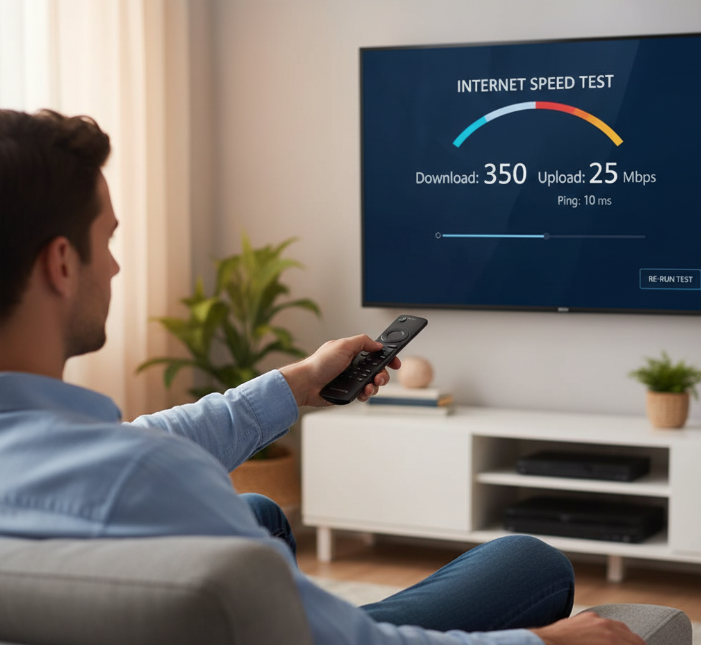
Mach eine schnelle Netzwerkprüfung mit einem Speedtest für die Internetgeschwindigkeit.
Prüfe Systemanforderungen: aktuelle Firmware, genug Speicher, stabiles WLAN.
Hot IPTV Download über Smart Hub Navigation Menu
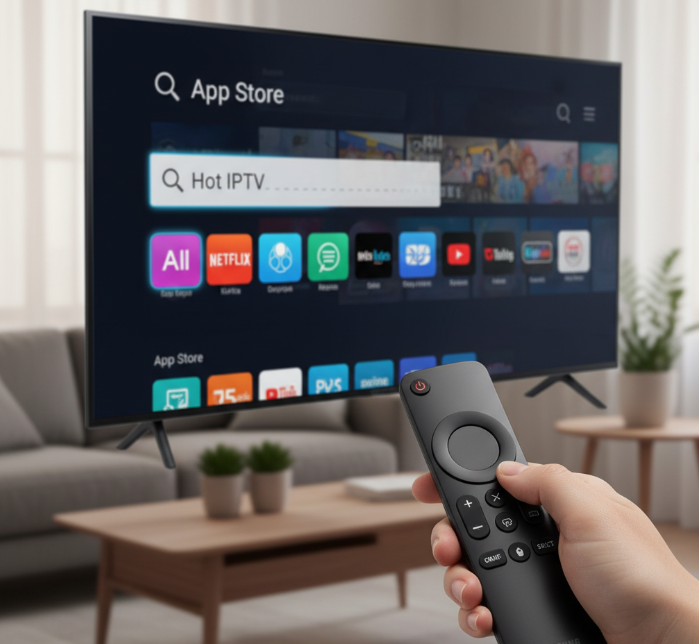
Öffne das Samsung TV Menü und starte den Smart Hub über die Home-Taste.
Wechsle im Navigation Bereich in den App Store und suche nach „Hot IPTV“.
Starte den Download und warte, bis die App-Installation abgeschlossen ist.
Pinne Hot IPTV auf die Startseite, damit du nicht ständig durchs Menü scrollen musst.
So ist die App in wenigen Minuten einsatzbereit.
Playlist Parser für M3U- und HLS-Streams einrichten
Kurzcheck: Ohne saubere Wiedergabeliste läuft kein Stream.
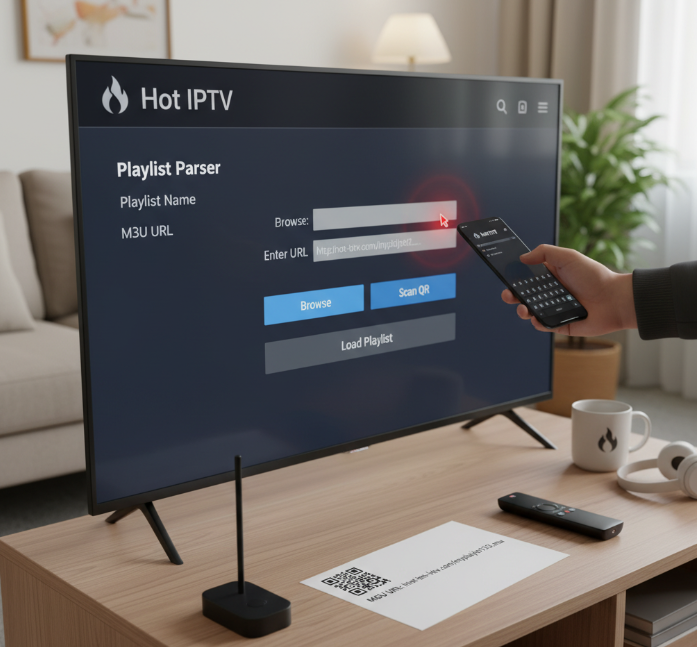
Öffne Hot IPTV und rufe die Konfiguration für den Playlist Parser auf.
Trage die URL deiner M3U-Streams ein; viele Anbieter liefern eine zentrale Wiedergabeliste.
Kurzer Hinweis: HLS-Streams sind oft stabiler bei schwankender Bandbreite.
Achte darauf, dass die Stream-Einrichtung zu deinen Medienformaten passt, sonst fehlen Sender oder es gibt Aussetzer.
So landet alles sauber in deiner Liste.
EPG Grid, Live TV und Video on Demand aktivieren
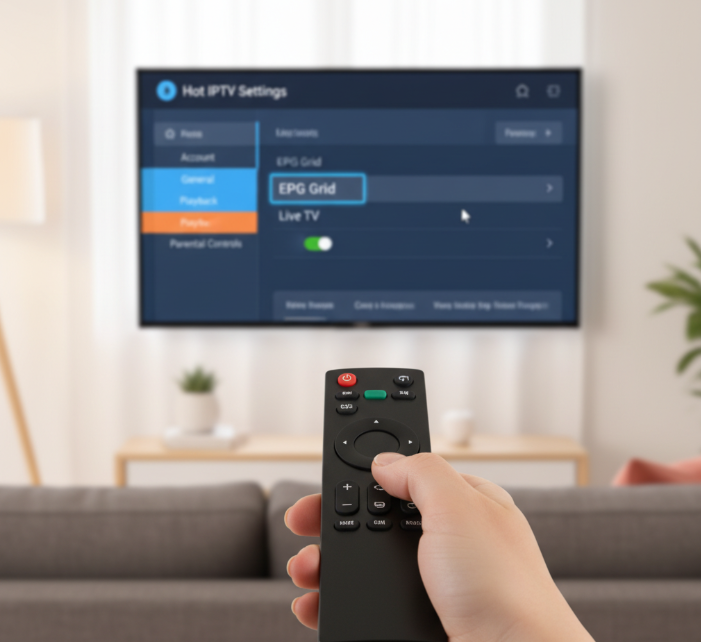
EPG Grid und Elektronischer Programmführer machen dein TV-Programm erst richtig bequem.
In den Einstellungen von Hot IPTV „Live TV“ aktivieren.
EPG Grid einschalten, damit Programmvorschau und Senderübersicht im Zeitplan auftauchen.
Video on Demand (VOD) freischalten, falls dein Anbieter Inhalte dafür liefert.
Mit dieser Kombi siehst du auf einen Blick, was läuft, was später kommt und welche Inhalte du direkt starten kannst.
Testlauf: Buffer Management, Latenz und Router optimieren
Jetzt kommt der kleine Leistungstest, damit die Wiedergabequalität stimmt.
Starte einen Testlauf mit einem schnellen Kanalwechsel und beobachte die Pufferung.
Passe im Buffer Management den Puffer leicht nach oben, wenn Streams oft stoppen.
Check kurz die Latenz per Ping-Test im Heimnetz.
„Lieber ein paar Millisekunden mehr Puffer als ruckelnde Meetings“, sagt Lisa Köhler, Network Engineer bei StarIptv.
Danach Router-Optimierung: WLAN-Einstellungen prüfen, idealerweise 5 GHz nutzen – dann wirkt alles deutlich stabiler.
Chaotische Senderlisten? EPG in der Hot IPTV App perfekt einrichten
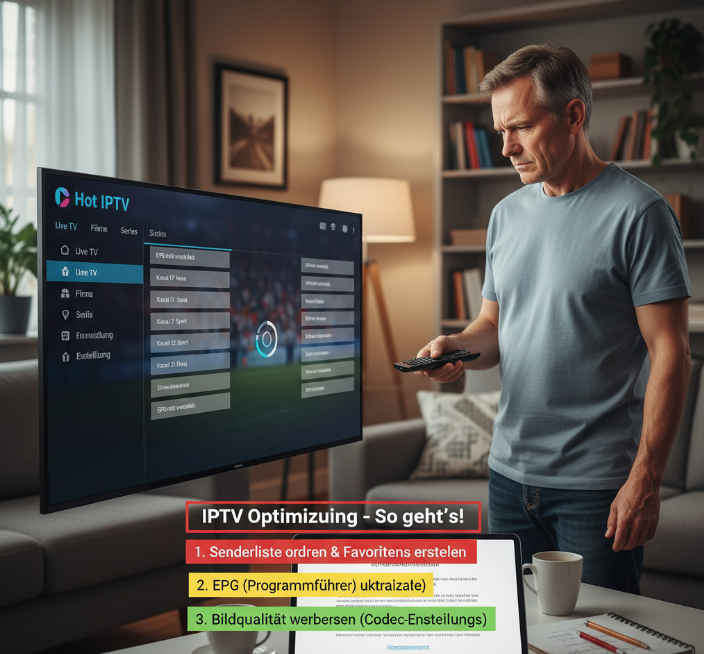
Channel List strukturieren: Favorites Folder und User Profile nutzen
Dein Samsung-TV zeigt 200 Kanäle – aber du findest nichts? Dann wird’s Zeit für Ordnung.
Leg dir über die IPTV App ein eigenes Benutzerprofil an.
Erstelle einen Favoritenordner (z. B. "Business", "News", "Sport").
Sortiere Sender manuell oder automatisch nach Kategorie.
Nutze die Funktion „Zuletzt gesehen“ für schnellen Zugriff.
Tipp: Kombiniere Kanalverwaltung mit Zeitsteuerung, z. B. für Pausen.
Mit strukturierter Kanalorganisation sparst du nicht nur Nerven, sondern auch Zeit – vor allem bei Präsentationen oder Kundenbesuchen.
EPG Grid konfigurieren: Electronic Program Guide mit Metadata verknüpfen
Wer seine Sender kennt, kennt auch sein Programm. Genau darum geht’s beim EPG Grid.
EPG Konfiguration: Datum, Uhrzeit, Sprache richtig setzen.
Metadaten verknüpfen: Titel, Beschreibung, Cover – das klappt über M3U oder API.
EPG Einstellungen prüfen: Wie viele Tage werden angezeigt?
Programmdaten aktualisieren: Automatisch oder manuell, je nach Anbieter.
„Ein sauberer EPG ist der halbe Komfort. Niemand zappt sich gern durch ein schwarzes Raster.“
– Lars König, Interface Designer bei StarIptv
Durch richtig eingestellte Programminfos wird dein Fernseher zum Planungs-Tool – ganz ohne App-Chaos.
Zeitverschiebung, Catch-up TV und Time-shifting im EPG
Kurz das Meeting dauert länger? Kein Stress. Dank Zeitverschiebung ist nichts verloren.
Live-TV Pause: Mit der Wiedergabesteuerung einfach anhalten und später weiterschauen.
Zurückspulen: Bis zu 2 Stunden im Live-Programm zurückspringen – abhängig vom Anbieter.
Catch-up TV: Verpasste Sendung von gestern? Über EPG Integration sofort abrufbar.
Tabelle: Funktionen & Verfügbarkeit (Beispielhafte Darstellung)
| Funktion | Benötigte Bandbreite | Geräteunterstützung | Unterstütztes Protokoll |
|---|---|---|---|
| Live-TV Pause | 5–8 Mbit/s | Smart TV, Mobile Device | HLS |
| Catch-up TV | 6–10 Mbit/s | Smart TV, Tablet | HTTP |
| Time-shifting | 8–12 Mbit/s | Streaming Stick, PC | DASH |
Wichtig: Je nach Netzwerk (WLAN oder LAN) kann es bei niedriger Bandbreite zu Latenz kommen – also lieber per LAN verbinden, wenn’s wichtig ist.
Multi-screen und Mobile Device: Senderlisten zwischen Geräten synchronisieren
Du schaust morgens auf dem Tablet, mittags auf dem Smart TV und abends auf deinem Streaming Stick – alles kein Problem.
Die IPTV App speichert Senderlisten in der Cloud.
Über Gerätesynchronisierung bleiben Favoriten und Einstellungen erhalten.
Die Senderlisten werden bei jedem Gerät neu geladen – egal ob Android Box, PC oder Mobile Device.
Nahtloses Seherlebnis: Starte z. B. auf dem Tablet, beende die Folge auf dem TV – die App merkt sich, wo du warst.
Tipp: Achte darauf, auf allen Geräten denselben User Profile Login zu verwenden. Nur dann klappt die Senderlisten Synchronisation ohne Komplikationen.
Sicher streamen mit Hot IPTV
Du willst Hot IPTV auf dem Samsung Smart TV nutzen, aber ohne Stress mit Sicherheit und Datenschutz? Hier bekommst du praxisnahe Tipps gegen Ärger und schlaflose Nächte.
Kurzcheck: Wo bei Hot IPTV Gefahren lauern können
Unsicheres WLAN: Jemand hängt im gleichen Netz, schnüffelt mit und sieht deinen gesamten Traffic.
Keine Verschlüsselung: Streams laufen im Klartext, deine IP-Adresse ist gut sichtbar.
Geoblocking-Tricks ohne Schutz: Du umgehst Sperren, aber ohne VPN ist dein Standort trotzdem glasklar.
Schlechte Passwörter: Zugangsdaten für Hot IPTV oder Samsung-Konto sind leicht zu knacken.
Falsche App-Quellen: „Gepatchte“ Versionen außerhalb offizieller Stores können Malware enthalten.
Diese Punkte klingen vielleicht nach „wird schon gutgehen“, aber genau hier knallt es im Alltag am schnellsten.
Schritt-für-Schritt zu mehr Streaming-Sicherheit
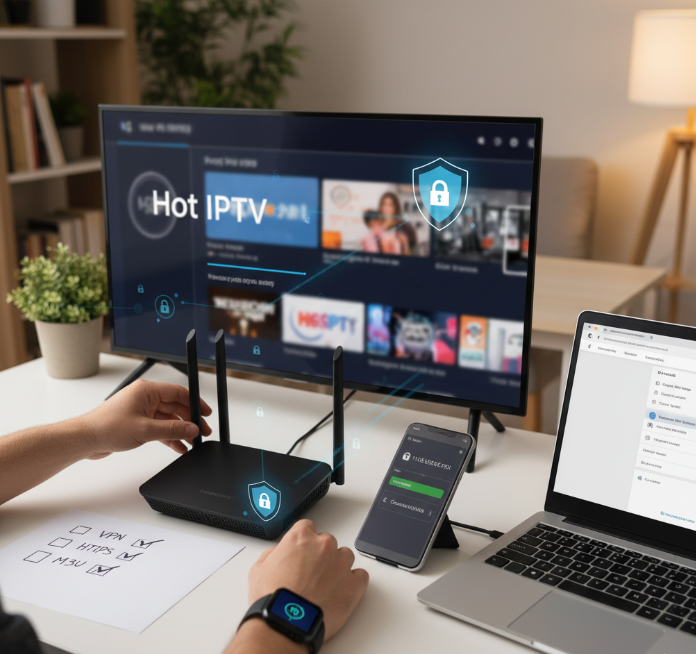
VPN auf Router oder Gerät einrichten
- Ideal ist ein VPN direkt auf dem Router, dann laufen alle Streams vom Samsung Smart TV automatisch durch den Tunnel.
- So versteckst du deine IP-Adresse, bekommst mehr Anonymität und schützt dich besser bei Geoblocking-Themen.Hot IPTV und M3U-Playlist nur aus vertrauenswürdigen Quellen
- Zugänge und M3U-Playlist niemals aus zufälligen Foren-Links übernehmen.
- Im Zweifel beim offiziellen Anbieter oder StarIptv-Support nachfragen, statt auf „sieht schon seriös aus“ zu hoffen.Verschlüsselung prüfen
- Achte darauf, dass dein Anbieter HTTPS nutzt und die Verbindung nicht unverschlüsselt über simples HTTP läuft.
- Viele VPN-Dienste bieten zusätzliche Verschlüsselungsschichten, die den Traffic noch schwerer auslesbar machen.Firewall-Regeln sauber setzen
- In der Router-Firewall nur die Ports öffnen, die dein IPTV-Anbieter wirklich braucht.
- Eingehende Verbindungen von außen möglichst blocken, ausgehend nur das Nötigste erlauben.Saubere Passwörter und 2FA
- Für Hot IPTV, Samsung Konto und ggf. StarIptv-Portal jeweils eigene, starke Passwörter.
- Wo möglich Zwei-Faktor-Authentifizierung aktivieren – gerade bei Accounts, über die später bezahlt wird.
Kurz erklärt: Wichtige Sicherheitsbegriffe im Alltag
Datenschutz
Es geht nicht nur um Gesetze, sondern darum, dass dein Streaming-Verhalten nicht komplett offenliegt. Niemand muss wissen, welche Sender du wann schaust. VPN und Verschlüsselung helfen hier enorm.IP-Adresse
Deine IP-Adresse ist deine grobe „Wohnanschrift“ im Netz. Ohne Schutz kann jeder Dienst sehen, aus welchem Land du kommst, oft sogar aus welcher Stadt. Ideal ist, wenn dein VPN diese Adresse nach außen ersetzt.Geoblocking
Manche Inhalte sind nur in bestimmten Ländern freigeschaltet. Viele Nutzer tricksen das mit einem VPN aus. Wichtig: Seriösen Dienst wählen, der klar kommuniziert, wie er mit Anonymität und Logs umgeht.Streaming-Sicherheit
Der Mix aus VPN, Firewall, sicheren Passwörtern und vertrauenswürdigen Apps sorgt dafür, dass du entspannt streamen kannst, ohne jedes Mal zu denken: „Hoffentlich knallt das nicht rechtlich oder technisch.“
Risiko-Matrix für deinen Streaming-Alltag
| Risiko | Wahrscheinlichkeit (1–5) | Auswirkung (1–5) | Empfohlene Maßnahme |
|---|---|---|---|
| Hot IPTV ohne VPN im öffentlichen WLAN | 4 | 5 | VPN aktivieren, nur verschlüsselte Zugänge |
| Schwaches Passwort fürs Samsung-Konto | 3 | 4 | Langes, einzigartiges Passwort, ggf. Passwortmanager |
| M3U-Playlist aus unbekannter Quelle | 3 | 5 | Nur vertrauenswürdige Anbieter, StarIptv-Support prüfen |
Die Zahlen sind natürlich nur eine Orientierung, machen aber schnell klar, wo du dringend nachziehen solltest.
Q&A mit StarIptv – so sieht es hinter den Kulissen aus
Interviewpartner:
Jana, Netzwerkingenieurin bei StarIptv, kümmert sich seit Jahren um Streaming-Sicherheit und Infrastruktur.
Frage: „Braucht man für Hot IPTV auf einem Samsung Smart TV wirklich ein VPN, oder ist das nur Panikmache?“
Jana:
„Ganz ehrlich: Im Heimnetz mit guter Firewall geht auch einiges ohne VPN. Aber sobald jemand Hot IPTV im Hotel-WLAN, im Coworking-Space oder in anderen offenen Netzen nutzt, ist ein VPN quasi Pflicht. Da hängen Leute mit Tools im Netz, die gern schauen, was so über die Leitungen läuft. Mit einem VPN nimmst du denen den Spaß.“
Frage: „Viele Nutzer haben Angst, bei Geoblocking oder Datenschutz etwas falsch zu machen. Wie gehst du damit um?“
Jana:
„Wir sagen den Leuten immer: Klärt vorher, was euer Anbieter erlaubt, und achtet darauf, dass eure Verbindung verschlüsselt ist. Wenn ein VPN sauber arbeitet und der Dienst vernünftige Datenschutzrichtlinien hat, ist schon viel gewonnen. Wildes Herumprobieren mit dubiosen M3U-Playlist-Quellen ist dagegen ein Garant für Ärger.“
Frage: „Hast du einen Lieblings-Tipp, der wenig Aufwand, aber viel Effekt bringt?“
Jana:
„Ja, zwei sogar: starkes Passwort plus regelmäßige Router-Updates. Das ist zwar nicht so flashy wie neue 4K-Features, aber ohne das ganze Basiszeug hilft dir die beste Streaming-App nichts. Und ganz wichtig: Keine inoffiziellen APKs auf irgendwelche Android Boxen ziehen, nur weil jemand im Forum meint, die seien ‚gepatched‘.“
Hot IPTV App vs. andere IPTV-Lösungen auf Samsung Fernsehern
Smart TV, Set-top Box oder Streaming Stick
Moderne Zuschauer stehen vor der Qual der Wahl: App direkt auf dem Fernseher oder doch lieber über externe Geräte wie Streaming Stick oder Set-top Box?
Samsung Smart TV mit Tizen OS
Direktzugriff auf die Hot IPTV App über den App Store
Kein zusätzliches Gerät notwendig
Nutzt WLAN oder LAN über integrierte Internetverbindung
Set-top Box (z. B. Android TV Box, Apple TV)
Oft mehr Rechenpower für Video Codec & Transcoding
Ideal bei älteren TVs ohne Tizen OS
Erfordert HDMI-Anschluss und eigenes Stromkabel
Streaming Stick (z. B. Amazon Fire TV Stick, Roku)
Mobil & günstig
Kann bei langen Streams überhitzen
Eingeschränkte Oberfläche bei günstigen Modellen
Tipp: Wenn du eh schon einen Samsung Smart TV hast, spricht vieles für die direkte App-Nutzung – kein Kabelsalat, keine zweite Fernbedienung.
Live TV, Video on Demand und Catch-up TV
IPTV ist längst mehr als nur „Fernsehen“ – die Inhalte und Features entscheiden über den Alltagstauglichkeitsfaktor.
Live TV (Echtzeitfernsehen):
Ideal für Sport oder Nachrichten. Mit Hot IPTV läuft Live-Streaming flüssig über HLS oder DASH, vor allem bei stabiler Internetverbindung über WLAN.Video on Demand (VoD):
Zugriff auf Filme und Serien in Mediatheken oder direkt über die App. Auf Abruf, wann immer du willst – perfekt für Büros oder abendliches Abschalten.Catch-up TV (verpasstes Fernsehen):
Du hast das Meeting geschoben, aber die Doku lief schon? Mit Catch-up TV kannst du viele Inhalte im Archiv einfach „nachholen“ – meistens für 7 Tage.
Profi-Tipp: Für Unternehmen ist besonders das Feature „zeitversetztes Fernsehen“ (Time-shifting) spannend – einfach mal kurz Pause drücken, ohne den Live-Kanal zu verlieren.
M3U, HLS, DASH und MPEG-TS im Vergleich
Streaming-Protokolle sind wie unterschiedliche Sprachen. Nicht alle Geräte sprechen alle flüssig – aber die Unterschiede sind messbar:
| Protokoll | Stabilität | Latenz | Gerätekompatibilität | Datenverbrauch |
|---|---|---|---|---|
| M3U | Hoch | Mittel | Universell | Mittel |
| HLS | Sehr hoch | Hoch | Samsung Smart TV, iOS | Hoch |
| DASH | Hoch | Niedrig | Android Box, Web | Mittel |
| MPEG-TS | Mittel | Sehr niedrig | Set-top Box, Router-TV | Hoch |
Kurz erklärt:
M3U-Playlist: Container-Datei, mit der du Sender organisierst
HLS: Apple’s Darling, läuft super auf Samsung Smart TVs
DASH: Flexibel, aber manche Apps unterstützen es nicht nativ
MPEG-TS: Super für Live TV mit extrem niedriger Verzögerung – aber netzlastig
💬 „Gerade im Business-Alltag kommt es auf minimale Ausfallzeiten an – deshalb setzen wir bei StarIPTV meist auf HLS oder DASH mit intelligenter Buffer-Steuerung.“ – (Thomas R., Technikchef bei StarIPTV)
Bedienkomfort mit Navigation Menu und Channel List
Ob du deine Lieblingssender findest oder nicht – das steht und fällt mit der Bedienung. Und da punktet Hot IPTV ganz klar:
• Benutzeroberfläche:
Klar strukturiert, besonders auf Samsung Smart TVs mit Tizen OS
Schneller Zugriff auf alle Hauptfunktionen wie EPG, Einstellungen, Channel List
• Navigation Menu:
Zeigt Live TV, Mediatheken und Favoriten übersichtlich
Reagiert schnell, auch mit älterer Fernbedienung
• Channel List:
Einfach Sender suchen und Favoriten anlegen
Sender lassen sich nach Themen, Sprache oder Nutzungshäufigkeit sortieren
• Fernbedienung:
Hotkeys (z. B. für EPG oder Catch-up TV) machen die Bedienung flott
Alternative Steuerung per Smartphone oder Tablet möglich
Kurz gesagt: Du willst nicht ewig rumdrücken – du willst deinen Sender. Und genau das liefert diese App.
Die 7 wichtigsten Einstellungen für stabiles IPTV-Bild
Video Codec und Hardware Acceleration für flüssiges Bild
„Ein flüssiges Bild ist nicht nur Technik – es ist das Gefühl, dass einfach alles passt.“
— Lukas Meier, Video-Engine Developer bei StarIPTV
Verwende moderne Video Codecs wie H.265 (HEVC) für schärfere Qualität bei weniger Datenverbrauch.
Aktiviere Hardware Acceleration in der App – sonst läuft die Decodierung über die CPU, was zu Rucklern führt.
Achte darauf, dass dein Samsung TV die Codecs auch unterstützt – alte Modelle haben oft keine HEVC-Unterstützung.
Mit aktivierter GPU-Decodierung holst du das Maximum aus deiner Performance – besonders bei Live-Streams oder 4K-Inhalten.
Tipp: In den erweiterten Einstellungen findest du manchmal versteckte Optionen für Bildqualität, wie z. B. Bewegungsglättung.
Buffer Management gegen Latenz und Bildaussetzer
Puffergröße anpassen: Je schlechter das WLAN, desto größer sollte der Puffer sein – so vermeidest du Bildaussetzer.
Live vs. VoD unterscheiden: Bei Live-Streaming brauchst du minimalen Delay, bei Video on Demand kannst du großzügiger puffern.
Netzwerkpuffer prüfen: Manche IPTV-Apps bieten sogar dynamisches Buffer Management – das spart Latenz, wenn’s drauf ankommt.
Router nicht vergessen: Ein instabiler Router killt jeden Puffer. Besser direkt per LAN-Kabel.
Verzögerung vs. Stabilität: Wenn’s im Büro mal ruckelt, lieber 2 Sekunden Verzögerung mehr – aber dafür Ruhe beim Zuschauen.
Streaming-Protokolle wählen: HLS, DASH oder UDP
Lange Ladezeiten oder ständiges Nachbuffern? Dann schau mal auf das Streaming-Protokoll:
HLS: Super für iOS/Smart TVs, aber leicht verzögert. Ideal für On-Demand-Inhalte mit Subtitle Support.
DASH: Etwas technisch, aber effizient. Nutzt moderne Codecs & skaliert Bandbreite smart.
UDP: Knallhart direkt, wenig Verzögerung, aber fragil bei schwacher Verbindung. Gut für interne Netzwerke.
Die Protokollwahl beeinflusst maßgeblich, wie flüssig dein Stream wirklich läuft – je nach Anwendung und Netz.
Router, Bandbreite und Content Delivery Network optimieren
| Komponente | Problemtyp | Optimierungstipps | Empfohlene Mindestwerte |
|---|---|---|---|
| Router | Verbindungsabbrüche | Firmware updaten, LAN statt WLAN | Dualband, mind. 100 Mbps |
| Bandbreite | Bild verpixelt, Freezes | Tarife mit Upload-Fokus wählen | 20 Mbps für HD, 50+ für 4K |
| CDN | Lange Ladezeiten | Anbieter mit CDN in Europa bevorzugen | <50ms Antwortzeit |
| WLAN-Signal | Latenzspitzen | Mesh-System oder Repeater einsetzen | >80% Signalstärke konstant |
Ein kleiner Boost bei der Netzwerkoptimierung kann wahre Wunder wirken – vor allem bei mehreren gleichzeitigen Streams (z. B. Multi-Screen-Nutzung im Büro).
Subtitle Support und Audio im Playback Overlay anpassen
Kurze Schritte für sauberen Ton & klare Untertitel:
Untertitel aktivieren über das Playback Overlay → besonders bei fremdsprachigen Inhalten Gold wert.
Audiospur wechseln: Viele Streams haben englische, deutsche oder originalsprachige Tonspuren.
Subtitle Support anpassen: Schriftgröße, Farbe, Transparenz – klingt nebensächlich, verbessert aber die Erfahrung enorm.
Sprachauswahl: Wenn’s mal hektisch ist – einfach die Standardsprache im Benutzerprofil speichern.
Kleines Extra: Bei manchen IPTV-Apps kannst du sogar deine Lieblings-Audioeinstellungen als Voreinstellung speichern – spart Zeit.
Settings Panel für Parental Controls und Jugendschutz
Aktiviere den PIN-Schutz im Settings Panel – so sind Inhalte mit 18+ automatisch gesperrt.
Nutze die Zugriffsbeschränkung nach Senderkategorie (z. B. Sport, Erotik, Unterhaltung).
Parental Controls lassen sich je nach App auch zeitbasiert setzen: Kein Zugriff nach 22:00 Uhr.
Altersfreigabe automatisch filtern – damit auch versehentlich keine unpassenden Inhalte erscheinen.
Ideal für Familien oder Büros mit Publikumsverkehr – Sicherheit geht eben vor.
EPG Grid, Channel List und Favorites Folder feinjustieren
🔹 EPG Grid aufräumen: Sender mit leerem Programm löschen oder verstecken.
🔹 Favorites Folder clever nutzen: News, Business-TV und Konferenzen in eigene Ordner sortieren.
🔹 Channel List reorganisieren: Sender nach Nutzungshäufigkeit oder Sprache sortieren.
🔹 Benutzeroberfläche personalisieren: Jeder Nutzer kann sich seine eigene Senderansicht speichern.
Ein strukturierter Programmführer spart Zeit, senkt Frust und macht deine IPTV-Umgebung so effizient wie dein Terminkalender.
Fazit
Wenn du bis hierhin durchgehalten hast – Respekt! Die Installation der hot IPTV App auf deinem Samsung Smart TV ist kein Hexenwerk mehr. Du hast jetzt die wichtigsten Einstellungen im Griff, weißt, wie du deine Sender organisierst und bekommst endlich ein stabiles Bild ohne lästige Hänger. Genau das, was im Alltag zählt – ob im Büro oder zu Hause.
✔ Setup steht? Dann nimm dir zwei Minuten und check nochmal: Playlist drin? Router läuft stabil? Alles ruckelfrei? Wenn ja: Losstreamen.
Ob Meeting, Filmabend oder einfach Nachrichten im Hintergrund – mit dem neuen Setup bist du auf der sicheren Seite. Und falls mal was klemmt: Spring einfach zurück ins passende Kapitel. Du hast jetzt alles, was du brauchst, um dein IPTV-Erlebnis stressfrei und smart zu gestalten.
References
Bandwidth Requirements and Network Optimization for IPTV - https://us.infomir.store/how-to-run-an-iptv-speed-test-a-practical-guide-to-accurate-results/
Speedtest.net – Internet Performance Test Service - https://www.speedtest.net/
Use apps on your Samsung Smart TV and projector - https://www.samsung.com/us/support/answer/ANS10005205/
What is HTTP Live Streaming? | HLS streaming - https://www.cloudflare.com/learning/video/what-is-http-live-streaming/
What is MPEG-DASH? | HLS vs. DASH - https://www.cloudflare.com/learning/video/what-is-mpeg-dash/
Electronic Programming Guide (EPG): All You Should Know - https://perfsol.tech/electronic-programming-guide
In the market for a VPN app? (FTC guidance) - https://www.ftc.gov/business-guidance/blog/2018/02/market-vpn-app
How to use subtitles, captions, or choose audio language (Netflix Help) - https://help.netflix.com/en/node/372
Here's how to set up parental controls on your smart TV – Samsung, Google TV, Roku and more - https://www.tomsguide.com/tvs/heres-how-to-set-up-parental-controls-on-your-smart-tv-samsung-google-tv-roku-and-more
StartIPTV.de – Wissensbasis (Unternehmens- und Serviceinformationen) - https://www.startiptv.de/
FAQ zu Hot IPTV auf Samsung Smart TV
Wie installiere ich die Hot IPTV App auf meinem Samsung Smart TV?
Die Installation läuft über den Smart Hub. Danach trägst du deine M3U- oder HLS-Playlist ein, prüfst die verfügbare Bandbreite und passt im Settings Panel die wichtigsten Service Features der Hot IPTV App an.
Smart Hub öffnen und im Navigation Menu nach „Hot IPTV App“ suchen
App installieren, starten und im Settings Panel Grundeinstellungen setzen
M3U- oder HLS-Link im Playlist Parser eintragen
Streaming testen und Buffer Management sowie Latenz kurz prüfen
Funktioniert die Hot IPTV App auch auf anderen Geräten?
Viele Anbieter erlauben zusätzlich zur Hot IPTV App auf dem Smart TV auch Nutzung auf Android Box, Streaming Stick, Tablet oder Personal Computer. Wichtig ist ausreichend Bandwidth für alle Bildschirme und passende Video Codecs.
Unterstützte Geräte: Android Box, Streaming Stick, Tablet, Mobile Device, PC
Gleiche Zugangsdaten und Playlist-Links wie auf dem Samsung Smart TV nutzen
Auf Hardware Acceleration für die verwendeten Video Codecs achten
Multi-screen-Regeln des Dienstes prüfen, also erlaubte Anzahl paralleler Streams
Warum lädt die M3U-Liste in der Hot IPTV App nicht?
Oft steckt ein Tippfehler in der M3U-URL oder der Playlist Parser der Hot IPTV App kommt mit dem Format nicht klar. Manchmal blockiert der Router den HTTP-Aufruf oder die Quelle ist einfach offline.
M3U-URL im Settings Panel genau prüfen
Sicherstellen, dass der Playlist Parser M3U und ggf. MPEG-TS unterstützt
Router- oder Proxy Server-Einstellungen kontrollieren
Testweise eine alternative HLS-Adresse des Anbieters eintragen
Welche Sicherheitseinstellungen empfehlen Sie für die Hot IPTV App?
Sicherheit bedeutet verschlüsselter Datenverkehr, klare Zugriffsrechte und getrennte Profile. So bleibt dein Heimnetz oder Firmennetz geschützt und niemand zapft unbemerkt Streams oder sensible Daten aus der Hot IPTV App an.
Virtual Private Network (VPN) für IPTV-Streams nutzen
Nur HTTPS-/TLS-geschützte Streams akzeptieren
Parental Controls im Settings Panel aktivieren
Für jede Person ein eigenes User Profile mit passenden Rechten anlegen
Wie verbessere ich das Bild der Hot IPTV App bei Rucklern?
Ruckler in der Hot IPTV App nerven schnell. Meist helfen ein passender Video Codec, etwas mehr Buffer und eine bessere Verbindung zum Router. LAN statt WLAN bringt häufig sofort ein stabileres Bild.
Im Player den Buffer etwas erhöhen
Prüfen, ob passende Video Codecs und Hardware Acceleration aktiv sind
Möglichst per LAN-Kabel direkt am Router streamen
HLS, DASH oder UDP testen, je nach Dienst
Welche Bandbreite brauche ich für ruckelfreies Streaming?
Für stabiles Streaming mit Hot IPTV zählt nicht nur der Speedtest, sondern auch eine ruhige Latenz. Im Haushalt mit Smart TV, vielleicht Tablet oder Personal Computer, lohnt sich etwas Reserve bei der Bandwidth.
Für Full-HD-Streams etwa 10–15 Mbit/s pro Gerät einplanen
Für 4K eher 25 Mbit/s plus Reserve
Auf stabile Latenz achten, nicht nur Spitzenwerte
Gute Content Delivery Network-Infrastruktur des Anbieters bevorzugen
Wie bringe ich Ordnung in Senderliste und EPG?
Mit einer sauberen Channel List und liebevoll gepflegten Favoriten sparst du viel Suchzeit. Ein gut gefülltes EPG Grid macht Planung von Live TV, Catch-up TV und Time-shifting deutlich entspannter.
Sender in der Channel List nach Themen sortieren
Wichtige Kanäle im Favorites Folder sammeln
Zeitzone und Daten im EPG Grid aktualisieren
Search Functionality nutzen, statt lange zu scrollen
Was tun, wenn der Stream auf dem Samsung Smart TV einfriert?
Ein eingefrorenes Bild fühlt sich wie eine Vollbremsung im Filmabend an. Meist hilft ein kurzer Technik-Check: Router entlasten, Buffer in der Hot IPTV App anpassen und prüfen, ob andere Apps ebenfalls haken.
Router neu starten und große Downloads pausieren
Vom WLAN möglichst auf LAN-Kabel wechseln
In der App den Buffer leicht vergrößern
Prüfen, ob YouTube oder andere VoD-Dienste ebenfalls ruckeln
Worin unterscheiden sich Smart TV, Set-top Box und Streaming-Stick?
Jede Plattform hat ihren eigenen Charakter: Smart TV ist bequem, Set-top Box stark bei Technik und Transcoding, Streaming-Stick punktet beim Preis. Am Ende zählt, welche Funktionen im Alltag wirklich wichtig sind.
Smart TV: direkte App, wenig Kabel, begrenztes Aufrüsten
Set-top Box: mehr Power, besseres Transcoding und flexiblere Middleware
Streaming-Stick: klein, günstig, oft weniger Speicher
Unterschiede bei Streaming-Protokollen und 4K-Fähigkeit beachten
Wie nutze ich mehrere Bildschirme mit demselben Streaming-Dienst?
Viele Anbieter erlauben Multi-screen. So laufen Smart TV, Tablet und Personal Computer parallel – ideal für Familien oder Büros. Wichtig sind genug Bandwidth und gepflegte Profile mit eigener Channel List und Favorites Folder.
Im Konto prüfen, wie viele Multi-screen-Streams erlaubt sind
Für jede Person ein eigenes User Profile nutzen
Channel List und Favorites Folder je Profil anpassen
Gesamtbandbreite für alle Geräte gemeinsam kalkulieren