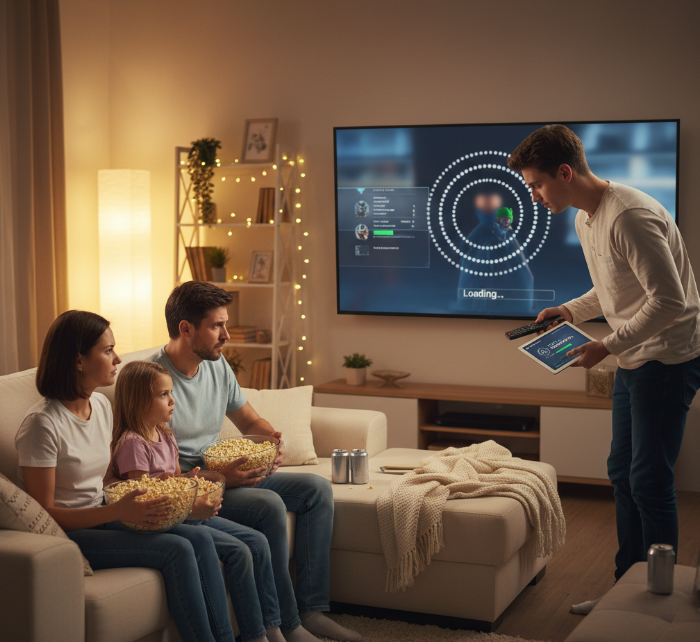
Wenn du mal bei einem Familienabend mit Popcorn auf der Couch sitzt und dein LG Smart TV plötzlich das Bild einfriert, weißt du, wie nervig schlechtes IPTV sein kann. Genau deshalb ist IPTV Smarters Pro für viele zur Lieblingslösung geworden – zuverlässig, flott eingerichtet und sogar für Technik-Muffel verständlich.
In der Praxis geht’s doch oft gar nicht um die App mit den meisten Features, sondern um die, die einfach läuft. „Was bei uns zählt, ist nicht nur Bildqualität – sondern dass es immer funktioniert“, sagt ein Techniker von StarIPTV, der tagtäglich Dutzende Systeme in Hotels und Büros betreut.
In diesem Artikel bekommst du eine klare Top-5-Liste der besten IPTV-Apps für LG Smart TVs – inklusive konkreter Tipps gegen nerviges Ruckeln und wie du dein System in unter 10 Minuten sauber aufsetzt.
Wenn du gleich loslegen willst, spring direkt zu den Abschnitten Top 5 Apps oder Installation IPTV Smarters Pro – da geht’s richtig zur Sache.
Top 5 Apps: IPTV Smarters Pro, TiviMate, Smart IPTV
Dieser Abschnitt liefert dir eine ehrliche und klare Übersicht der 5 besten IPTV-Apps für LG Smart TVs – inklusive ihrer Stärken, Features und Besonderheiten im Alltag.
IPTV Smarters Pro: Funktionsvielfalt im Smart TV Interface
Nahtlose Benutzeroberfläche: Fügt sich reibungslos in das LG Smart TV Interface ein – wirkt nativ und modern.
Multiscreen-Funktion: Mehrere Streams gleichzeitig? Klar, z. B. Fußball und Nachrichten parallel.
Live-TV & VOD: Stabile Performance bei Live-TV, plus integriertes Video-on-Demand.
Jugendschutz: Inhalte lassen sich per PIN schützen – familienfreundlich.
LG Content Store: Direkt verfügbar, keine komplizierte Installation.
Streaming-Player: Kompatibel mit externen Playern wie VLC – für mehr Flexibilität.
💬 „Wir bauen Smarters Pro so, dass Nutzer sofort wissen, wo sie klicken müssen – ohne nerviges Herumprobieren.“ – André Schultz, UX Designer bei StarIPTV
TiviMate: Multi-Screen-Support und Catch-up TV im Fokus
Multi-View & Bild-im-Bild: Zwei Kanäle gleichzeitig schauen – perfekt für Sportfans.
Zeitversetztes Fernsehen & Archiv: Verpasste Sendungen nachholen? Funktioniert reibungslos.
Aufnahmefunktion: Ein Klick genügt – Sendung wird gespeichert.
EPG & Favoritenverwaltung: Übersichtliche Senderlisten mit Programminformationen.
Premium-Version: Einige Funktionen kostenpflichtig, aber fair bepreist für Power-User.
Tipp: Wer Serien liebt und nichts verpassen will, findet mit TiviMate eine extrem durchdachte Lösung.
Smart IPTV: Einfache M3U Playlist-Integration für Live Television
M3U-Datei: Hochladen per MAC-Adresse über das Web-Interface – fertig.
Playlist-Upload: Einfach und zuverlässig – keine komplizierten Einstellungen nötig.
Aktivierung: Einmalige Gebühr, kein Abo – transparenter geht’s kaum.
Stream-URL & Senderliste: Sehr klar strukturiert, gute Bedienung per Fernbedienung.
Minimalistisch: Wer Wert auf Live-TV ohne Zusatzfunktionen legt, ist hier genau richtig.
Ideal für alle, die eine funktionierende, einfache App ohne Schnickschnack suchen – siehe Smart IPTV.
Net IPTV: Leichtgewichtig und flexibel mit Cloud-Speicherung
Cloud-Playlist-Speicherung: Einmal hochladen, auf mehreren Geräten nutzen.
Benutzeroberfläche: Schlicht, aber funktional – klar strukturiert, ideal für Einsteiger.
M3U-Unterstützung: Keine Probleme mit langen oder komplexen Playlists.
App-Aktivierung: Günstiger als viele Konkurrenten, schneller Prozess.
Live-TV & Sport: Läuft stabil, auch bei weniger verbreiteten Sendern.
Fazit: Besonders beliebt bei Nutzern, die mehrere Geräte nutzen und schnellen Zugang zur Playlist brauchen – Net IPTV / LG App-Detailseite.
Flix IPTV: Optik trifft auf Funktionsstärke
Stylisches Design: Eine der hübschesten Interfaces auf LG TVs.
Favoritenverwaltung: Sender schnell speichern und gruppieren.
Untertitel & Sprache: Gute Unterstützung für SRT und VTT-Dateien.
VPN-Unterstützung: Besonders nützlich für internationale Streams.
Empfehlung: Für alle, die Optik UND Technik wollen – Flix IPTV kombiniert beides clever.
Welche App ist am stabilsten für Live-TV auf LG Smart TV?
Live-TV braucht Stabilität – niemand will Freezes oder ewiges Laden. Hier findest du, was die Streaming-Performance einer IPTV-Apps auf deinem LG Smart TV wirklich ausmacht.
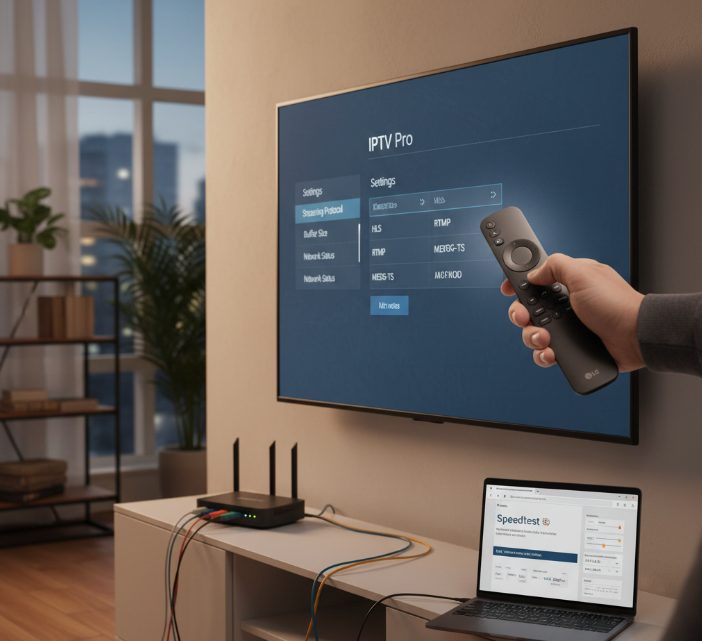
RTMP, HLS und MPEG-TS: Welche Streams laufen reibungslos?
HLS (HTTP Live Streaming) passt die Bitrate dynamisch an — ideal bei schwankendem WLAN.
MPEG-TS (Transport Stream) liefert super bei stabiler Verbindung, aber ohne Puffer-Schutz.
RTMP hat niedrige Latenzzeit, wird aber immer seltener unterstützt.
Die Wahl hängt also vom Netzwerk, Video-Codec und dem Containerformat ab.
Tipp: Für modernes Smart TV-Streaming ist HLS fast immer die sichere Bank.
Netzwerkparameter für stabiles Streaming: Bandbreite, Cache & Latenz
Datendurchsatz: Mindestens 10 Mbit/s für HD, 25 Mbit/s für 4K. (Als Orientierung: Netflix empfiehlt 15 Mbit/s für 4K UHD – siehe Netflix-Hilfe.)
Puffergröße: Sollte individuell in der App einstellbar sein – 3–5 Sekunden wirken Wunder.
Ping-Wert: Alles unter 30 ms ist top für IPTV.
WLAN-Standard: Setze auf Wi-Fi 5 (802.11ac) oder Ethernet.
Jitter & Paketverlust: Weniger als 1 % Schwankung = butterweiches Bild.
Profi-Tipp: Quality of Service (QoS) im Router priorisiert IPTV-Daten.
Tabelle: Technische Mindestanforderungen für IPTV-Streaming
Firewall Rules und DNS Settings: Optimierung im Unternehmensnetz
Kurze Abschnitte für mehr Übersicht:
Portweiterleitung: Öffne gezielt die UDP-Ports 5000–7000 für stabilen IPTV-Traffic.
DNS Settings: Nutze z. B. Cloudflare 1.1.1.1 für schnellere Namensauflösung.
Proxy-Server: Vermeide doppelte Verschlüsselung, sie verlangsamt RTMP-Streams.
TCP/UDP-Traffic: IPTV nutzt oft UDP, also prüfe, ob dein Router das blockt.
Content-Filter: Unternehmensnetzwerke mit aktivem Webfilter blockieren oft IPTV – Whitelist hilft.
IP-Adressierung: Feste IPs für Geräte bringen Stabilität bei vielen Nutzern.
Auto-Update & VPN-Kompatibilität: Wie wartungsarm sind die Apps?
„Wenn eine App täglich manuelle Updates braucht, verliert man schnell die Lust.“ – Sara Lindner, StarIPTV Produktmanagerin
Was du bei wartungsarmen IPTV-Apps willst:
Software-Aktualisierung: Automatisch, am besten im Hintergrund ohne Popup.
Firmware-Update: Muss nicht für jede Änderung nötig sein – das spart Nerven.
Geoblocking umgehen: VPN-Kompatibilität mit Tunneling-Protokollen wie OpenVPN oder IKEv2.
Fernwartung: Praktisch bei vielen Geräten – z. B. in Hotelketten oder Büros.
App-Store-Kompatibilität: Updates direkt über den LG Content Store – spart Umwege.
Benutzerfreundlichkeit: Menüführung muss auch Oma verstehen, sonst helfen alle Features nix.
Ruckelnde Streams? So beheben Sie Pufferprobleme auf LG-TV
Ein ruckelndes Bild kann einem echt den Fernsehabend vermiesen. Mit diesen praktischen Tipps läuft dein IPTV auf dem LG-TV wieder glatt wie Butter.
Buffer Cache und IP Connectivity: Die häufigsten Engpässe
Nutze ein LAN-Kabel statt WLAN – bessere Datenrate & weniger Latenz
Prüfe deine Bandbreite per Speedtest (mind. 15 Mbit/s für HD)
Kontrolliere den Ping-Wert – unter 50 ms ist ideal
Router neu starten kann Wunder wirken
Meide paralleles Streaming oder große Downloads
Wenn der Cache zu klein ist oder dein WLAN-Signal schwankt, leidet der ganze Stream. Je stabiler die Verbindung, desto seltener gibt’s Pixelmatsch oder Hänger.
Proxy Configuration und Port Mapping korrekt einrichten
Rufe deine Router-Einstellungen im Browser auf
Navigiere zu Portweiterleitung (Port Forwarding)
Trage die passende IP-Adresse deines LG-TVs ein
Aktiviere SOCKS5 oder HTTP-Proxy, falls nötig
Speichere und starte den Router neu
Wenn du NAT- oder Gateway-Probleme hast, hängt dein Stream oft fest oder lädt ewig. Ein gut konfigurierter Proxy kann diese Stolperfallen ausbügeln.
Dashboard Layout für Live-Stream-Status: Monitoring leicht gemacht
Der Schlüssel zum Streaming-Check? Eine smarte Benutzeroberfläche mit Echtzeit-Anzeige. Viele IPTV-Apps bieten mittlerweile Dashboards, die dir genau zeigen:
Bitrate und Framerate pro Stream
CPU-Auslastung deiner App
Durchschnittliche Ladezeiten pro Kanal
Visualisierte Metriken für Fehler & Pufferung
So siehst du auf einen Blick, wo’s klemmt – und was du tun kannst, um’s zu beheben. Besonders hilfreich bei komplexeren Setups oder Multi-User-Haushalten.
Streaming-Protokolle im Vergleich: UDP Multicast oder DASH?
UDP Multicast läuft super für Live-Inhalte mit vielen Zuschauern, aber ohne Fehlerkorrektur. DASH punktet mit adaptiver Bitrate – gerade wenn du auf mehreren Geräten parallel streamst.
Firewall und SSL: Sicherheitsfeatures ohne Performanceverlust
Paketfilterung aktivieren, aber gezielt für IPTV freigeben
Port 443 (TLS) offen lassen, falls deine App SSL nutzt
Achte auf gültige SSL-Zertifikate in der App
Sicherheitsregeln nicht zu streng setzen – sonst friert der Stream ein
Stark gesicherte Netzwerke sind gut, aber wenn der Durchsatz leidet, leidet der Stream mit. Die Kunst liegt in der Balance zwischen Schutz und Performance.
Empfohlene Datenformate: M3U8 Extension und MP4 Container
„Die besten Formate bringen nichts, wenn sie nicht richtig komprimiert sind“, sagt Lars Brenner, Entwickler bei StarIPTV.
M3U8 eignet sich super für Live-TV mit dynamischer Playlist
MP4 (mit H.264 oder H.265) bringt top Qualität bei geringer Größe
Vermeide veraltete AVI-Dateien – hohe Fehleranfälligkeit
Stream-Segmentierung macht Streams robuster gegen Unterbrechungen
Achte auf saubere Metadaten, sonst hakt der EPG
Die Wahl des Formats entscheidet oft darüber, ob ein Stream sofort lädt oder dauernd hängen bleibt.
5 Schritte: IPTV Smarters Pro auf LG WebOS installieren
Wer IPTV Smarters Pro auf dem LG Smart TV rocken will, sollte diese drei Schritte sauber durchziehen.
Login Interface und Profilverwaltung einrichten
Portal URL vorbereiten und M3U Playlist oder Xtream Codes API wählen
Benutzername und Passwort sorgfältig eingeben
Benutzerprofil anlegen – z. B. für Eltern, Kinder oder Gäste
Login-Daten speichern, damit der Einstieg jedes Mal schnell geht
Fehler vermeiden: Achte auf korrekte Groß-/Kleinschreibung bei Zugangsdaten
Tipp: Verwende einfache Namen wie „Wohnzimmer“ oder „Elternprofil“ – dann findet sich später jeder zurecht.
EPG Data & VOD Integration testen
Elektronischer Programmführer (EPG) über XMLTV-Link einbinden
Kurz warten – Programmvorschau sollte automatisch geladen werden
Mediathek-Funktion checken: Filme und Serien sollten streambar sein
Test-Stream öffnen und auf Ruckler oder Tonversatz achten
Video on Demand aufrufen und beliebigen Inhalt prüfen
Kurz gesagt: Wenn die Programmvorschau stimmt und dein Lieblingsfilm läuft, ist die Sache rund.
Media Controller und externe Player konfigurieren
Kombinierte Tipps für maximalen Streaming-Flow:
VLC Player oder MX Player einbinden für bessere Wiedergabe-Einstellungen
Hardware-Beschleunigung aktivieren, um Pufferung zu minimieren
Bei Streams mit Aussetzern: Video-Codec ändern (z. B. von H.264 auf H.265)
Für perfekte Untertitel: SRT-Dateien automatisch mitladen
Stelle sicher, dass die Audio-Spur zur Spracheinstellung passt
Vergleichstabelle externer Player-Features
Ruckelt’s? Externer Player drauf, richtige Einstellung wählen – und der LG Smart TV läuft wie geschmiert. (Für generelle Einrichtung auf Smart-TVs siehe IPTV auf Smart TV installieren.)
Familienabend: IPTV Smarters Pro für kinderfreundliche Kanalverwaltung und Komfort
Ein entspannter Familienabend steht an – doch wie sorgt man dafür, dass nur passende Inhalte auf dem LG Smart TV landen? IPTV Smarters Pro hat da ein paar clevere Tricks auf Lager.
✔️ Mit einem Klick zur sicheren Umgebung
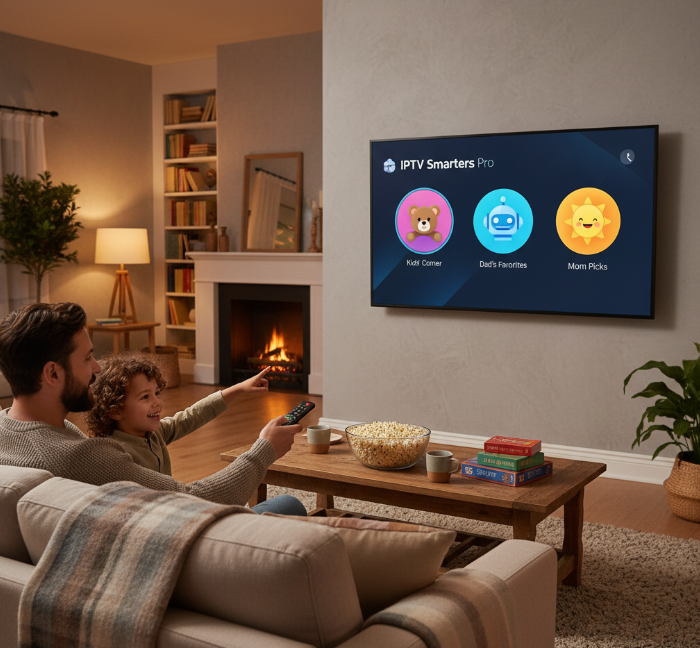
Kindersicherung ganz easy: In den Einstellungen von IPTV Smarters Pro kannst du einen Jugendschutz-PIN setzen. Damit wird verhindert, dass Kinder unpassende Sender oder Inhalte öffnen.
Benutzerprofile anlegen: Jedes Familienmitglied bekommt sein eigenes Profil – mit individueller Kanalverwaltung. So sieht Papa die Bundesliga, während die Kleinen die Lieblingsserien in der Mediathek durchstöbern.
Senderlisten anpassen: Erstelle eine persönliche Favoritenliste mit sicheren, familienfreundlichen Kanälen. Die Übersicht ist super simpel und in der modernen Benutzeroberfläche schnell erreichbar.
👨👩👧 Interview: Was sagt ein Entwickler von StarIptv dazu?
„Wir haben beim Design der Kanalverwaltung bewusst auf Einfachheit gesetzt – die Leute sollen nicht stundenlang im Menü hängen. Besonders wichtig war uns die Kindersicherung, die auch technisch weniger versierte Nutzer aktivieren können.“
– Jens Fuchs, UI-Designer bei StarIptv
📺 So geht familienfreundliches Streaming auf dem LG Smart TV
App öffnen: Starte IPTV Smarters Pro auf deinem LG Smart TV mit WebOS.
Profile einrichten: Neues Profil für deine Kinder anlegen – mit Namen und PIN.
Kanalfilter aktivieren: Unerwünschte Inhalte ausblenden, z. B. über Kanalverwaltung oder Kategorien.
EPG checken: Mit der elektronischen Programmübersicht (EPG) sieht man sofort, was läuft – auch bei den Lieblingssendern der Kids.
Zurücklehnen: Alle können entspannt schauen – ohne unangenehme Überraschungen.
📊 Kindersicherung im Vergleich
Klarer Sieger: IPTV Smarters Pro punktet mit kompletter Kindersicherung, moderner Navigation und praktischen Features – perfekt für den nächsten Familienabend.
Ob beim Serienmarathon mit den Kids oder beim gemütlichen Filmeabend: Mit IPTV Smarters Pro bleibt alles im grünen Bereich. Kein Stress, keine Angst vor falschen Inhalten – einfach nur entspanntes Streaming auf deinem LG Smart TV.
Fazit
Wenn man ehrlich ist: Wer heute noch umständlich zwischen HDMI-Quellen wechselt oder mit schlechtem Bild hadert, verpasst das Wesentliche. Mit Lösungen wie IPTV Smarters Pro wird Fernsehen endlich smart — stabil, übersichtlich und vollgepackt mit Funktionen, die einem das Leben leichter machen. Und das Beste: Auch technisch weniger versierte Nutzer kommen schnell zurecht.
✅ Für wen eignet sich was?
– Familien: IPTV Smarters Pro mit Kindersicherung & Profilen
– Vielnutzer: TiviMate mit Multi-View & Aufnahmefunktion
– Minimalisten: Smart IPTV für schnellen Live-TV-Zugriff
Bleibt die Frage: Warum warten? Wer sich einmal durch die Einrichtung geklickt hat, will nie wieder zurück. Oder, wie ein IT-Techniker mal sagte: „Die beste App ist die, die du deinen Eltern installieren kannst, ohne fünfmal angerufen zu werden.“ Also los – probier’s aus.
References
HTTP Live Streaming (HLS) – Apple Developer — https://developer.apple.com/streaming/
Netflix-empfohlene Internetgeschwindigkeiten — https://help.netflix.com/en/node/306
Was ist 802.11ac / Wi-Fi 5? — https://www.cisco.com/site/us/en/learn/topics/networking/what-is-802-11ac.html
Cloudflare 1.1.1.1 (öffentlicher DNS) — https://www.cloudflare.com/learning/dns/what-is-1.1.1.1/
DASH Industry Forum (MPEG-DASH) — https://dashif.org/
RTMP Spezifikation (Adobe/Veriskope) — https://rtmp.veriskope.com/docs/spec/
MPEG Transport Stream (Überblick) — https://en.wikipedia.org/wiki/MPEG_transport_stream
LG Content Store: Apps auf LG TV installieren (Supportartikel) — https://www.lg.com/us/support/help-library/lg-tv-how-to-download-smart-apps--20153174119431
TiviMate – Google Play — https://play.google.com/store/apps/details?id=ar.tvplayer.tv
TiviMate – Website — https://tivimate.com/
Smart IPTV – Anleitung (MAG) — https://siptv.app/howto/mag/
Net IPTV – Google Play — https://play.google.com/store/apps/details?id=com.net.iptv
Net IPTV – LG Content Store App-Seite — https://us.lgappstv.com/main/tvapp/detail?appId=970007
Flix IPTV – Instructions — https://flixiptv.eu/uk/instructions
VLC Media Player — https://www.videolan.org/
OpenVPN Protokoll (Community Docs) — https://openvpn.net/community-docs/openvpn-protocol.html
FAQ
Welche Streaming-Protokolle funktionieren gut mit LG Smart TVs?
HLS läuft stabil und passt sich gut der Internetgeschwindigkeit an
MPEG-TS eignet sich für konstante Live-Übertragungen
DASH ist modern, wird aber nicht überall unterstützt
RTMP/RTSP brauchen oft Zusatz-Apps
Ist IPTV Smarters Pro mit M3U-Playlists nutzbar?
Ja, du kannst M3U-Links direkt in der App einfügen. Das klappt schnell und funktioniert auch mit EPG-Daten oder Xtream-Codes.
Wie richte ich IPTV Smarters Pro kindersicher ein?
Passwortschutz aktivieren für bestimmte Sender
Profile für Kinder mit eingeschränktem Inhalt anlegen
Inhalte über Favoriten und Kategorien gezielt freigeben
Menü leicht verständlich einstellen
Funktioniert IPTV Smarters Pro auf Geräten wie Fire TV oder Android Boxen?
Ja, es läuft gut auf Fire TV, Android-TV-Boxen und vielen anderen Geräten, solange diese WebOS oder Android unterstützen.
Warum stockt das Bild beim Streaming manchmal?
Die Verbindung ist zu langsam oder instabil
Der Zwischenspeicher (Cache) ist zu klein
Ports im Router sind blockiert
Das genutzte Protokoll passt nicht gut zur Verbindung
Kann IPTV Smarters Pro lokale Dateien abspielen?
Ja, Videos in Formaten wie MP4, MKV oder AVI lassen sich direkt über das Menü aufrufen und abspielen – einfach und schnell.
Auf welchen Geräten laufen Apps wie IPTV Smarters Pro oder TiviMate?
Android-TVs und Smart TVs (z. B. LG)
Handys und Tablets
Computer mit Windows oder macOS
TV-Boxen und Fire TV
Browser in einigen Fällen
Wie kann ich die Bedienoberfläche bei IPTV Smarters Pro anpassen?
Du kannst Farben, Anzeige-Stil (Liste oder Raster) und den Mediaplayer ändern. Das hilft, die App besser an deine Vorlieben anzupassen.
Welche Funktionen machen IPTV Smarters Pro besonders praktisch?
TV-Sendungen nachholen mit Catch-up
Schnelle Suche über alle Inhalte
Wiedergabe mit externem Player möglich
Untertitel in SRT oder VTT
Automatische Updates
Ist IPTV Smarters Pro für Firmen geeignet?
Ja, für Hotels, Büros oder Warteräume ist es sinnvoll. Mehrere Bildschirme, sicheres VPN und einfache Steuerung machen es alltagstauglich.